צעדים ראשונים
חשבון ואישור דוא״ל
צרו חשבון ושחזרו את הגישה בעת הצורך.
לפני שמתחילים
השתמשו בכתובת דוא״ל שיש לכם גישה אליה ובסיסמה בת 6 תווים לפחות.
מה לעשות
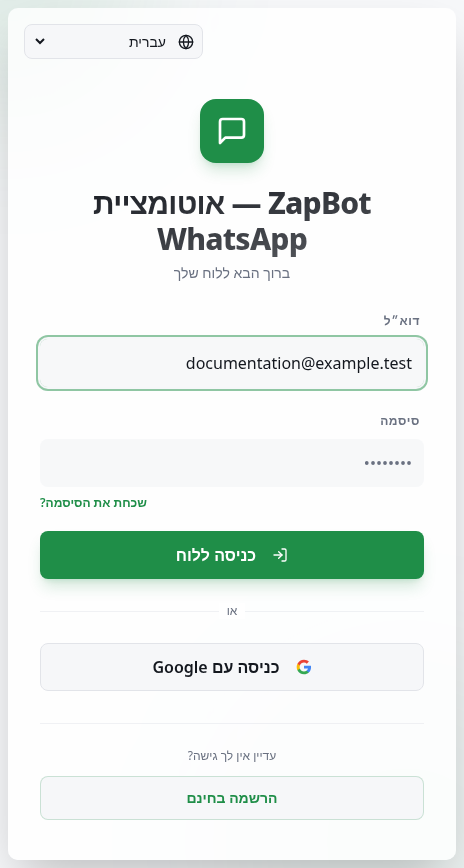
- בדף הכניסה בחרו הרשמה בחינם.
- הזינו את הכתובת שלכם בשדה דוא״ל.
- הזינו את הסיסמה שבחרתם בשדה סיסמה.
- בחרו יצירת חשבון. ההודעה בדקו את האימייל שלכם מסבירה את הפעולה הבאה.
- פתחו את קישור האישור בתיבת הדואר.
- חזרו לדף הכניסה באמצעות כניסה.
- השתמשו בדוא״ל ובסיסמה עם כניסה ללוח.
דף הכניסה
נתונים לדוגמה
דוגמה מעשית
דוגמה בדיונית: אדם נרשם בדוא״ל האישי שלו ומאשר את הקישור לפני הכניסה. במחשב משותף הוא בוחר יציאה בסיום.
איך לבדוק שהפעולה הצליחה
אחרי אישור הדוא״ל, כניסה ללוח פותחת את החשבון. שינוי סיסמה מציג אישור הצלחה.
מה כדאי לדעת
- לשחזור הגישה בחרו שכחת את הסיסמה?, הזינו את הדוא״ל ולחצו שליחת קישור. פתחו את ההודעה האחרונה, מלאו סיסמה חדשה ואישור סיסמה ולחצו איפוס סיסמה.
- לשינוי סיסמה מתוך החשבון פתחו הגדרות, מלאו שינוי סיסמה ולחצו שינוי. יציאה מסיימת את הגישה ללוח באותו מחשב.
- כניסה עם Google היא אפשרות נוספת. מסך האישור אינו חושף אם כבר קיים חשבון לכתובת דוא״ל מסוימת.
בעיות נפוצות
- מה מופיע אצלכם
- הדוא״ל לא הגיע.
- מה לעשות
- בדקו את איות הכתובת ואת תיקיית הספאם; המתינו לפני ניסיון נוסף.
- למה לצפות
- תמצאו את ההודעה או תוכלו לנסות שוב בלי בקשות חוזרות ברצף.
- מה מופיע אצלכם
- תוקף קישור השחזור פג.
- מה לעשות
- בחרו בקשת קישור חדש והשתמשו בהודעה האחרונה.
- למה לצפות
- הקישור החדש פותח את טופס סיסמה חדשה.
- מה מופיע אצלכם
- הסיסמאות אינן תואמות.
- מה לעשות
- הזינו אותה סיסמה חדשה בשני השדות.
- למה לצפות
- איפוס סיסמה מקבל את האישור.
קבלת עזרה נוספת
אם הבעיה נמשכת, מסרו לתמיכה את ההודעה שמופיעה; אל תשלחו את הסיסמה או את קישור השחזור.