शुरुआत करें
खाता और ईमेल की पुष्टि
खाता बनाएँ और ज़रूरत पड़ने पर पहुँच वापस पाएँ।
शुरू करने से पहले
ऐसा ईमेल पता इस्तेमाल करें जिसे आप खोल सकें, और कम-से-कम 6 अक्षर का पासवर्ड रखें।
क्या करें
- साइन इन पृष्ठ पर निःशुल्क साइन अप करें चुनें।
- ईमेल में अपना पता भरें।
- पासवर्ड में चुना हुआ पासवर्ड भरें।
- खाता बनाएं चुनें। अपना ईमेल जाँचें अगला कदम बताता है।
- अपने इनबॉक्स में पुष्टिकरण लिंक खोलें।
- साइन इन करें से साइन इन पृष्ठ पर लौटें।
- अपने ईमेल और पासवर्ड के साथ डैशबोर्ड में साइन इन करें इस्तेमाल करें।
साइन इन पृष्ठ
उदाहरण का डेटा
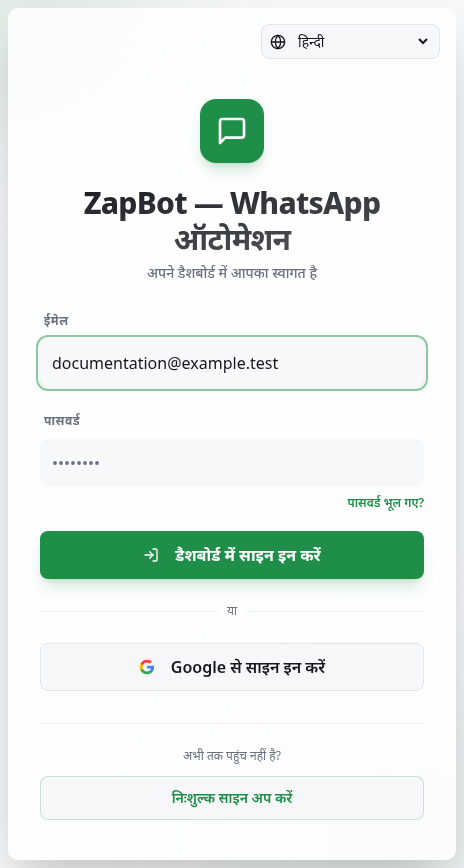
पूरा उदाहरण
काल्पनिक उदाहरण: कोई व्यक्ति अपने निजी ईमेल से पंजीकरण करके साइन इन से पहले लिंक की पुष्टि करता है। साझा कंप्यूटर पर काम पूरा होने पर वह साइन आउट करें चुनता है।
कैसे जाँचें कि काम हुआ
ईमेल की पुष्टि के बाद डैशबोर्ड में साइन इन करें आपका खाता खोलता है। पासवर्ड बदलने पर सफलता की पुष्टि दिखाई देती है।
ज़रूरी जानकारी
- पहुँच वापस पाने के लिए पासवर्ड भूल गए? चुनें, ईमेल भरें और लिंक भेजें दबाएँ। सबसे नया ईमेल खोलें, नया पासवर्ड और पासवर्ड की पुष्टि करें भरें, फिर पासवर्ड रीसेट करें दबाएँ।
- साइन इन रहते हुए पासवर्ड बदलने के लिए सेटिंग्स खोलें, पासवर्ड बदलें भरें और बदलें दबाएँ। साइन आउट करें उस कंप्यूटर पर डैशबोर्ड की पहुँच समाप्त करता है।
- Google से साइन इन करें भी पहुँच का विकल्प है। पुष्टि स्क्रीन यह नहीं बताती कि किसी ईमेल का खाता पहले से है या नहीं।
आम समस्याएँ
- क्या दिखाई देता है
- ईमेल नहीं आया।
- क्या करें
- पते की वर्तनी और स्पैम फ़ोल्डर जाँचें; दोबारा कोशिश करने से पहले रुकें।
- क्या होना चाहिए
- आपको ईमेल मिल जाता है या बार-बार अनुरोध किए बिना फिर कोशिश कर सकते हैं।
- क्या दिखाई देता है
- रिकवरी लिंक की अवधि समाप्त हो गई।
- क्या करें
- नया लिंक मांगें चुनें और सबसे नया ईमेल इस्तेमाल करें।
- क्या होना चाहिए
- नया लिंक नया पासवर्ड फ़ॉर्म खोलता है।
- क्या दिखाई देता है
- पासवर्ड मेल नहीं खाते।
- क्या करें
- दोनों फ़ील्ड में एक ही नया पासवर्ड भरें।
- क्या होना चाहिए
- पासवर्ड रीसेट करें पुष्टि स्वीकार करता है।
और सहायता लें
समस्या बनी रहे तो सहायता को दिखाई दिया संदेश बताएँ; अपना पासवर्ड या रिकवरी लिंक न भेजें।