初めての方へ
アカウントとメール確認
アカウントを作成し、必要に応じてアクセスを復旧します。
始める前に
開けるメールアドレスと、6文字以上のパスワードを用意してください。
操作手順
- ログイン画面で「無料で登録」を選びます。
- 「メールアドレス」に自分のアドレスを入力します。
- 「パスワード」に使用するパスワードを入力します。
- 「アカウントを作成」を選びます。「メールを確認してください」に次の操作が表示されます。
- 受信したメールの確認リンクを開きます。
- 「ログイン」からログイン画面に戻ります。
- メールアドレスとパスワードを使い、「ダッシュボードにログイン」を選びます。
ログイン画面
説明用のデータ
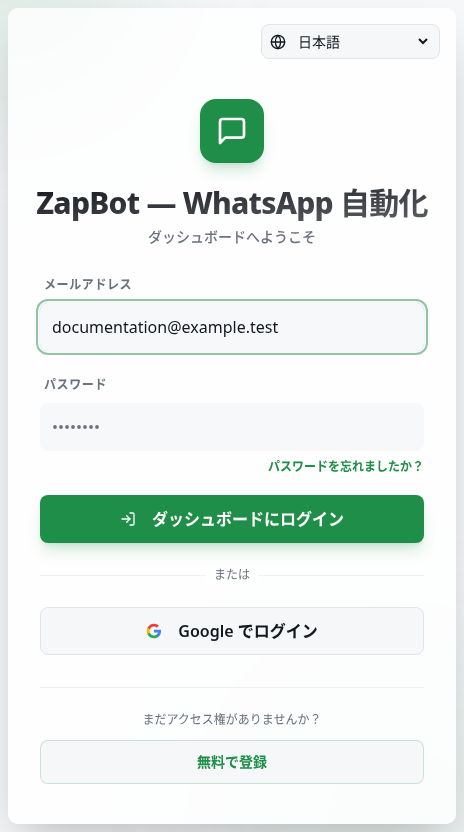
記入例
架空の例:自分のメールで登録し、確認リンクを開いてからログインします。共有コンピューターでは、終了時に「ログアウト」を選びます。
結果の確認
メール確認後、「ダッシュボードにログイン」からアカウントが開きます。パスワードの変更では成功の通知が表示されます。
知っておくこと
- アクセスを復旧するには「パスワードを忘れましたか?」からメールアドレスを入力し、「リンクを送信」を押します。最新のメールを開き、「新しいパスワード」と「パスワードを確認」を入力して「パスワードを再設定」を押します。
- ログイン中に変更するには「設定」の「パスワードを変更」に入力し、「変更」を押します。「ログアウト」はそのコンピューターでのダッシュボードへのアクセスを終了します。
- 「Google でログイン」も利用できます。確認画面では、そのメールアドレスに既存のアカウントがあるかは表示されません。
よくある問題
- 表示される状況
- メールが届きません。
- 対処方法
- アドレスの綴りと迷惑メールフォルダを確認し、少し待ってから再試行してください。
- 期待される結果
- メールが見つかるか、連続したリクエストを避けて再試行できます。
- 表示される状況
- 復旧リンクの期限が切れています。
- 対処方法
- 「新しいリンクをリクエスト」を選び、最新のメールを使ってください。
- 期待される結果
- 新しいリンクから「新しいパスワード」のフォームが開きます。
- 表示される状況
- パスワードが一致しません。
- 対処方法
- 両方の欄に同じ新しいパスワードを入力してください。
- 期待される結果
- 「パスワードを再設定」で確認が受け付けられます。
さらにサポートを受ける
解決しない場合は表示されたメッセージをサポートに伝えてください。パスワードや復旧リンクは送らないでください。