सुरुवात
खाते आणि ईमेल पुष्टी
खाते तयार करा आणि गरज पडल्यास प्रवेश परत मिळवा.
सुरू करण्यापूर्वी
उघडता येणारा ईमेल आणि किमान 6 वर्णांचा पासवर्ड वापरा.
काय करावे
- प्रवेश पृष्ठावर मोफत साइन अप करा निवडा.
- ईमेलमध्ये पत्ता भरा.
- पासवर्डमध्ये निवडलेला पासवर्ड भरा.
- खाते तयार करा निवडा. तुमचा ईमेल तपासा पृष्ठ पुढील कृती सांगते.
- इनबॉक्समधील पुष्टी दुवा उघडा.
- साइन इन करा वापरून प्रवेश पृष्ठावर या.
- ईमेल व पासवर्डने डॅशबोर्डवर साइन इन करा निवडा.
प्रवेश पृष्ठ
उदाहरणातील माहिती
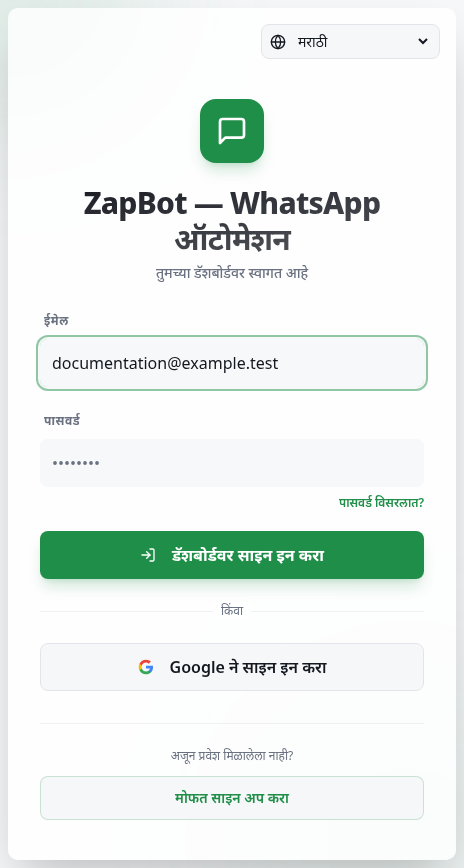
पूर्ण उदाहरण
काल्पनिक उदाहरण: व्यक्ती स्वतःच्या ईमेलने नोंदणी करते व दुव्याची पुष्टी करून प्रवेश करते. सामायिक संगणकावर शेवटी साइन आउट करा निवडते.
यश कसे तपासावे
ईमेल पुष्टीनंतर खाते उघडते. पासवर्ड बदलाची यशसूचना दिसते.
काय लक्षात ठेवावे
- प्रवेश विसरल्यास पासवर्ड विसरलात? निवडा, ईमेल द्या आणि लिंक पाठवा दाबा. नवीनतम ईमेल उघडा, नवीन पासवर्ड व पासवर्डची पुष्टी करा भरा आणि पासवर्ड रीसेट करा निवडा.
- साइन इन असताना सेटिंग्जमधील पासवर्ड बदला भरा व बदला निवडा. साइन आउट करा त्या संगणकावरील पॅनेलचा प्रवेश बंद करते.
- Google ने साइन इन करा हा दुसरा पर्याय आहे. पुष्टी पृष्ठावरून ईमेलला आधीच खाते आहे का समजत नाही.
सामान्य अडचणी
- काय दिसते
- ईमेल आला नाही.
- काय करावे
- पत्ता व स्पॅम तपासा; पुन्हा प्रयत्न करण्यापूर्वी थांबा.
- काय अपेक्षित आहे
- ईमेल सापडतो किंवा सलग मागण्या न करता पुन्हा प्रयत्न करता येतो.
- काय दिसते
- पुनर्प्राप्ती दुवा संपला.
- काय करावे
- नवीन लिंक मागवा निवडून नवीनतम ईमेल वापरा.
- काय अपेक्षित आहे
- नवीन पासवर्ड फॉर्म उघडतो.
- काय दिसते
- पासवर्ड जुळत नाहीत.
- काय करावे
- दोन्ही जागी तोच नवीन पासवर्ड द्या.
- काय अपेक्षित आहे
- रीसेट करताना पुष्टी स्वीकारली जाते.
अधिक मदत
अडचण राहिल्यास दिसणारा संदेश मदत केंद्राला सांगा; पासवर्ड किंवा पुनर्प्राप्ती दुवा पाठवू नका.