संदेश आणि स्वयंचलित कामे
आत्ता संदेश पाठवा
इतर प्रकारांपूर्वी मजकूर चाचणी पाठवा.
सुरू करण्यापूर्वी
सक्रिय चाचणी किंवा सदस्यता आणि कनेक्ट केले व साइन इन केले डिव्हाइस ठेवा. दुसरा स्वतःचा नंबर वापरा.
काय करावे
- त्वरित पाठवा उघडा.
- पाठवणारे डिव्हाइस निवडा; Console Pro मध्ये कडून पाठवा वापरा.
- Comfort मधील प्राप्तकर्ता किंवा Console Pro मधील प्रति यात देश, क्षेत्र व नंबर भरा.
- WhatsApp नोंदणीसाठी तपासा निवडा.
- चाचणीसाठी प्रकारमध्ये मजकूर ठेवा. Console Pro फक्त मजकूर पाठवते.
- संदेशमध्ये मजकूर लिहा.
- पाठवण्यापूर्वी नंबर तपासा.
- पाठवा एकदा निवडा.
- प्राप्तकर्त्याच्या फोनवर मजकूर तपासा.
चाचणी संदेश
उदाहरणातील माहिती
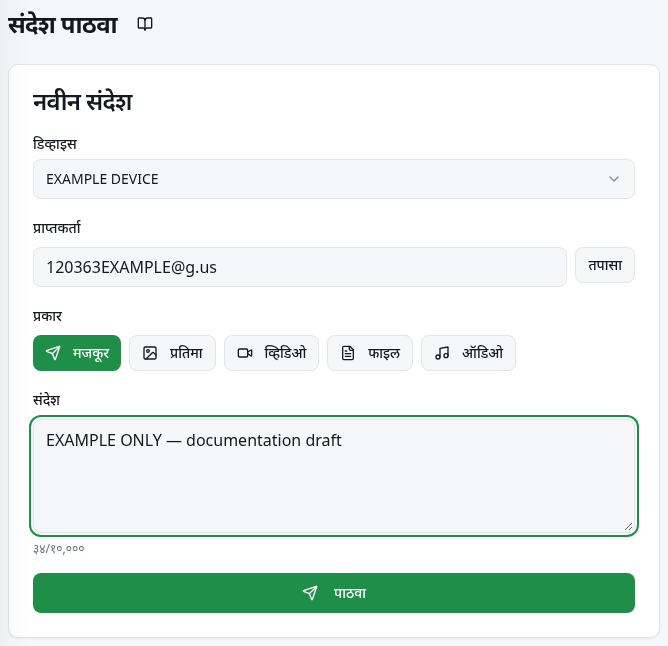
पूर्ण उदाहरण
काल्पनिक उदाहरण: चाचणी मदत निवडून “माझ्या पॅनेलची चाचणी” दुसऱ्या नंबरला पाठवा. पहिल्या चाचणीत पर्याय किंवा फाइल नको.
यश कसे तपासावे
पाठवल्याची सूचना पॅनेलची कृती दर्शवते. संभाषणातून मजकूर मिळाल्याचे कळते; सूचना वाचनाचा पुरावा नाही.
काय लक्षात ठेवावे
- Comfort मध्ये प्रतिमा, व्हिडिओ, फाइल किंवा ऑडिओ निवडून फाइल द्या. कॅप्शन (पर्यायी) दिसल्यास वापरा.
- Comfort groupId@g.us सारखा पूर्ण गट कोड स्वीकारतो; तो आमंत्रण दुवा नाही. वैयक्तिक नंबर 10–15 अंकांचे असतात.
- मजकूर 10,000 वर्ण, कॅप्शन 2,000 स्वीकारते. Console Pro चे पूर्वदृश्य पर्याय दाखवू शकते, पण पाठवताना बदलण्याची हमी नाही.
सामान्य अडचणी
- काय दिसते
- नंबर अवैध आहे.
- काय करावे
- देश, क्षेत्र व पूर्ण 10–15 अंकी नंबर तपासा.
- काय अपेक्षित आहे
- वैध नंबरने पुढे जाता येते.
- काय दिसते
- फाइल निवडा असे दिसते.
- काय करावे
- Comfort मध्ये योग्य फाइल निवडा किंवा मजकूरवर या.
- काय अपेक्षित आहे
- आवश्यक सामग्री मिळते.
- काय दिसते
- पाठवणे अयशस्वी किंवा संदेश नाही.
- काय करावे
- स्थिती, त्रुटी व संभाषण तपासूनच पुन्हा पाठवा.
- काय अपेक्षित आहे
- आधी मिळालेला संदेश पुन्हा जात नाही आणि कारण कळते.
अधिक मदत
प्रवेशासाठी योजना; जोडणीसाठी डिव्हाइस मार्गदर्शक पाहा.