सुरुवात
डिव्हाइस जोडणे आणि व्यवस्थापन
WhatsApp नंबर जोडा आणि तो तयार असल्याचे ओळखा.
सुरू करण्यापूर्वी
WhatsApp असलेला फोन ठेवा. डिव्हाइस म्हणजे ZapBot शी जोडलेला नंबर. देश, क्षेत्र आणि पूर्ण नंबर वापरा.
काय करावे
- Comfort मध्ये डिव्हाइस उघडा; Console Pro मधून बाहेर पडा वापरा.
- नवीन डिव्हाइस निवडा.
- डिव्हाइसचे नाव ओळखता येईल असे भरा.
- डिव्हाइस तयार करा निवडा.
- पेअरिंगसाठी फोन नंबरमध्ये आंतरराष्ट्रीय नंबर फक्त अंकांत भरा.
- पेअर करा निवडून कोड मिळवा.
- फोनवर WhatsApp उघडा: Android वर तीन ठिपक्यांचा मेनू; iPhone वर सेटिंग्ज.
- जोडलेली डिव्हाइस निवडा.
- डिव्हाइस जोडा निवडा.
- फोन नंबरने जोडण्याचा पर्याय निवडा. फोन अनलॉक करण्याची सूचना पाळा.
- ZapBot चा आठ वर्णांचा कोड मुदत संपण्यापूर्वी फोनवर भरा.
- पॅनेलमध्ये कनेक्ट केले आणि साइन इन केले तपासा.
डिव्हाइस पेअरिंग
उदाहरणातील माहिती
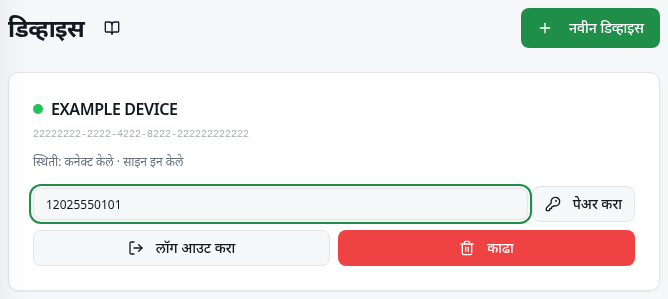
पूर्ण उदाहरण
काल्पनिक उदाहरण: चाचणी मदत नावाचे डिव्हाइस तयार करा. ब्राझीलसाठी 55, स्वतःचा क्षेत्र कोड व नंबर द्या; उदाहरणातील फोन कॉपी करू नका.
यश कसे तपासावे
तेच डिव्हाइस कनेक्ट केले व साइन इन केले दाखवते. सक्रिय प्रवेशासह पाठवण्यासाठी निवडता येते.
काय लक्षात ठेवावे
- कनेक्ट केले ही सध्याची जोडणी; साइन इन केले म्हणजे सत्र जोडलेले आहे. दोन्ही तपासा.
- पुन्हा कनेक्ट करा तुटलेली जोडणी सुधारते. साइन आउट केले असल्यास नवीन पेअरिंग लागते. लॉग आउट करा WhatsApp सत्र बंद करते; काढा डिव्हाइसची नोंद हटवते.
सामान्य अडचणी
- काय दिसते
- कोड संपला.
- काय करावे
- फॉर्ममध्ये नवीन कोड मागून तो फोनवर भरा.
- काय अपेक्षित आहे
- वैध कोडने जोडणी पूर्ण होते.
- काय दिसते
- डिस्कनेक्ट केले पण साइन इन केले दिसते.
- काय करावे
- पुन्हा कनेक्ट करा निवडून स्थिती पाहा.
- काय अपेक्षित आहे
- जोडणी येते किंवा नवीन पेअरिंगची सूचना दिसते.
- काय दिसते
- साइन आउट केले किंवा सत्र संपले.
- काय करावे
- Comfort मध्ये नवीन कोड तयार करून फोनच्या पायऱ्या पुन्हा करा.
- काय अपेक्षित आहे
- साइन इन केले व कनेक्ट केले दिसते.
अधिक मदत
जोडणी न झाल्यास नाव व त्रुटी सांगा; कोड शेअर करू नका.