Gönderim ve otomasyon
Şimdi bir mesaj gönderme
Diğer mesaj türlerini kullanmadan önce bir metin denemesi gönderin.
Başlamadan önce
Etkin bir denemeniz veya aboneliğiniz ve Bağlandı, Giriş yapıldı durumundaki cihazınız olsun. Denemeyi almak için size ait başka bir numara kullanın.
Yapılacaklar
- Hızlı gönderim’i açın.
- Gönderen cihazı seçin; Console Pro’da Gönderen alanını kullanın.
- Konfor modunda Alıcı veya Console Pro’da Kime alanına ülke kodu, alan kodu ve numarayı girin.
- Numaranın WhatsApp’ta olup olmadığını kontrol etmek için Doğrula seçeneğini seçin.
- Konfor modunda bu deneme için Tür altında Metin seçili kalsın. Console Pro yalnızca metin gönderir.
- Mesaj alanına metni girin.
- Göndermeden önce alıcı numarasını kontrol edin.
- Gönder seçeneğine bir kez basın.
- Gelen metni kontrol etmek için alıcı telefondaki sohbeti açın.
Deneme mesajı
Örnek veriler
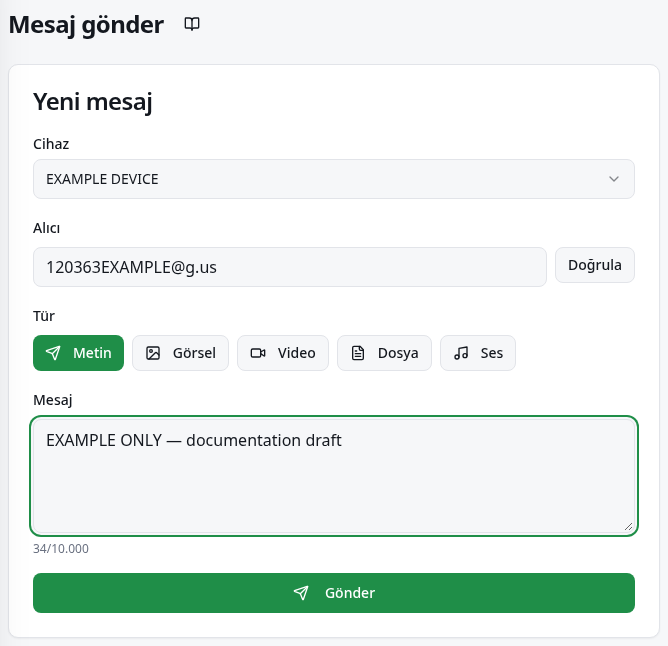
Uygulamalı örnek
Kurmaca örnek: Deneme desteği’ni seçin ve “Panelimi deniyorum” yazın. Size ait başka bir numaraya gönderin; bu ilk denemede farklı ifadeler veya dosya kullanmayın.
İşe yaradığını nasıl kontrol edebilirsiniz?
Mesaj gönderildi! panel işlemini doğrular. Alıcının sohbeti gelen metni doğrular; bildirim okunduğunu kanıtlamaz.
Bilmeniz gerekenler
- Konfor modunda medya için Tür altında Görsel, Video, Dosya veya Ses seçin ve dosyayı belirleyin. Alan göründüğünde Açıklama (isteğe bağlı) kullanın.
- Konfor modu groupId@g.us gibi tam grup tanımlayıcısını da kabul eder; bu, davet bağlantısı değil grubun kodudur. Kişisel numaralar 10–15 hanelidir.
- Metin en fazla 10.000 karakter; bu formun açıklaması en fazla 2.000 karakter olabilir. Console Pro Önizleme farklı ifadeler gösterebilir ama gönderilen metinde değiştirme yapılacağını garanti etmez.
Sık karşılaşılan sorunlar
- Gördüğünüz durum
- Geçersiz numara.
- Yapılacak işlem
- Bir kişi için ülke kodunu, alan kodunu ve 10–15 haneli tam numarayı kontrol edin.
- Beklenen sonuç
- Geçerli numarayla doğrulama devam etmenize izin verir.
- Gördüğünüz durum
- Bir dosya seçin.
- Yapılacak işlem
- Konfor modunda seçtiğiniz tür için dosya seçin veya Metin’e dönün.
- Beklenen sonuç
- Formda gönderim için gereken içerik bulunur.
- Gördüğünüz durum
- Gönderim başarısız oldu veya mesajı göremiyorum.
- Yapılacak işlem
- Cihaz durumunu ve panel hatasını kontrol edin; yeniden denemeden önce sohbeti kontrol edin.
- Beklenen sonuç
- Alınmış mesajı tekrarlamaktan kaçınır ve çözülmemiş sorunu bulursunuz.
Daha fazla yardım alın
Engellenen erişim için Planlar’a; bağlantı hataları için Cihaz bağlama’ya bakın.