Başlangıç
Cihaz bağlama ve yönetme
Bir WhatsApp numarasını bağlayın ve hazır olduğunu anlayın.
Başlamadan önce
WhatsApp’ın bulunduğu telefon elinizde olsun. Cihaz, ZapBot’a bağlı numaradır. Ülke kodu, alan kodu ve tam numarayı ekleyin.
Yapılacaklar
- Konfor modunda Cihazlar’ı açın; Console Pro’da Console Pro’dan çık seçeneğini seçin.
- Yeni cihaz seçeneğini seçin.
- Cihaz adı alanına tanıyabileceğiniz bir ad girin.
- Cihaz oluştur seçeneğini seçin.
- Eşleştirme için telefon numarası alanına uluslararası numaranızı yalnızca rakamlarla girin.
- Kodu almak için Eşleştir seçeneğini seçin.
- Telefonunuzda WhatsApp’ı açın: Android’de üç noktalı menüyü, iPhone’da Ayarlar’ı açın.
- Bağlı cihazlar’ı seçin.
- Cihaz bağla seçeneğini seçin.
- Bunun yerine telefon numarasıyla bağla seçeneğini seçin. Telefonun kilidini açma istemini izleyin.
- ZapBot’un gösterdiği sekiz karakterli kodu süresi dolmadan telefona girin.
- Paneldeki cihazda Bağlandı ve Giriş yapıldı durumlarını kontrol edin.
Cihaz eşleştirme
Örnek veriler
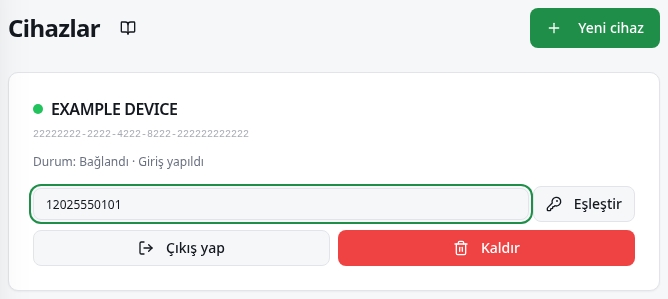
Uygulamalı örnek
Kurmaca örnek: WhatsApp numaranız için Deneme desteği oluşturun. Brezilya için 55 kodunu, alan kodunuzu ve numaranızı ekleyin; örnek telefon numarasını kopyalamayın.
İşe yaradığını nasıl kontrol edebilirsiniz?
Aynı cihaz Bağlandı ve Giriş yapıldı durumlarını gösterir. Gönderim erişimi etkinken gönderim özelliklerinde bu cihazı seçebilirsiniz.
Bilmeniz gerekenler
- Bağlandı mevcut bağlantıyı; Giriş yapıldı oturumun bağlandığını gösterir. Durumlardan biri diğerinin yerine geçmez.
- Yeniden bağlan kesilmiş bağlantıyı kurtarmayı dener. Çıkış yapıldı durumundaki oturum için yeniden eşleştirme gerekir. Çıkış yap WhatsApp oturumunu sonlandırır; Kaldır cihaz kaydını siler.
Sık karşılaşılan sorunlar
- Gördüğünüz durum
- Kodun süresi doldu.
- Yapılacak işlem
- Eşleştirme formunda Yeni kod isteyin ve yeni kodu telefonunuza girin.
- Beklenen sonuç
- Geçerli kodla bağlama tamamlanır.
- Gördüğünüz durum
- Bağlantı kesildi ama Giriş yapıldı görünüyor.
- Yapılacak işlem
- Yeniden bağlan seçeneğini seçin ve durumu tekrar kontrol edin.
- Beklenen sonuç
- Bağlantı geri gelir veya mesaj yeniden eşleştirme gerektiğini belirtir.
- Gördüğünüz durum
- Çıkış yapıldı veya süresi dolmuş oturum görünüyor.
- Yapılacak işlem
- Konfor modunda yeni kod oluşturun ve telefon adımlarını tekrarlayın.
- Beklenen sonuç
- Cihaz yeniden Giriş yapıldı ve Bağlandı durumlarını gösterir.
Daha fazla yardım alın
Bağlanmıyorsa desteğe cihaz adını ve gösterilen mesajı bildirin; kodu paylaşmayın.