Erste Schritte
Konto und E-Mail-Bestätigung
Erstelle dein Konto und stelle bei Bedarf den Zugang wieder her.
Bevor du beginnst
Verwende ein erreichbares E-Mail-Postfach und ein Passwort mit mindestens 6 Zeichen.
So gehst du vor
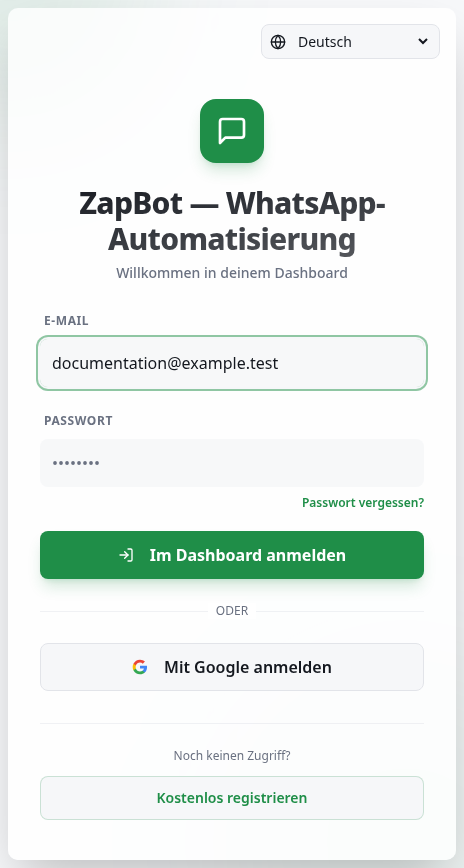
- Wähle auf der Anmeldeseite Kostenlos registrieren.
- Trage deine Adresse unter E-Mail ein.
- Trage dein gewähltes Passwort unter Passwort ein.
- Wähle Konto erstellen. Prüfe deine E-Mail erklärt den nächsten Schritt.
- Öffne den Bestätigungslink in deinem Postfach.
- Kehre mit Anmelden zur Anmeldeseite zurück.
- Melde dich mit E-Mail und Passwort über Im Dashboard anmelden an.
Anmeldeseite
Beispieldaten
Ausgearbeitetes Beispiel
Fiktives Beispiel: Eine Person registriert sich mit ihrer persönlichen E-Mail und bestätigt den Link vor der Anmeldung. Auf einem gemeinsam genutzten Computer wählt sie anschließend Abmelden.
So prüfst du das Ergebnis
Nach der E-Mail-Bestätigung öffnet Im Dashboard anmelden dein Konto. Eine Passwortänderung zeigt eine Erfolgsbestätigung.
Was du wissen solltest
- Wähle zur Wiederherstellung Passwort vergessen?, gib deine E-Mail ein und drücke Link senden. Öffne die neueste E-Mail, fülle Neues Passwort und Passwort bestätigen aus und drücke Passwort zurücksetzen.
- Zum Ändern während der Anmeldung öffne Einstellungen, fülle Passwort ändern aus und drücke Ändern. Abmelden beendet den Dashboard-Zugriff auf diesem Computer.
- Mit Google anmelden ist eine weitere Zugangsmöglichkeit. Die Bestätigungsansicht verrät nicht, ob zu einer E-Mail bereits ein Konto besteht.
Häufige Probleme
- Was du siehst
- Die E-Mail ist nicht angekommen.
- Was du tun kannst
- Prüfe Schreibweise und Spam-Ordner; warte vor einem erneuten Versuch.
- Erwartetes Ergebnis
- Du findest die E-Mail oder kannst ohne wiederholte Anfragen erneut versuchen.
- Was du siehst
- Der Wiederherstellungslink ist abgelaufen.
- Was du tun kannst
- Wähle Neuen Link anfordern und verwende die neueste E-Mail.
- Erwartetes Ergebnis
- Der neue Link öffnet das Formular Neues Passwort.
- Was du siehst
- Die Passwörter stimmen nicht überein.
- Was du tun kannst
- Trage in beiden Feldern dasselbe neue Passwort ein.
- Erwartetes Ergebnis
- Passwort zurücksetzen akzeptiert die Bestätigung.
Weitere Hilfe
Nenne dem Support bei anhaltenden Problemen die angezeigte Meldung; sende weder Passwort noch Wiederherstellungslink.