初めての方へ
デバイスの接続と管理
WhatsApp 番号を連携し、利用可能な状態を確認します。
始める前に
WhatsApp を使う携帯電話を用意してください。デバイスとは ZapBot に接続した番号です。国番号、市外局番、完全な電話番号を使います。
操作手順
- Comfort で「デバイス」を開きます。Console Pro では「Console Pro を終了」を選びます。
- 「新しいデバイス」を選びます。
- 「デバイス名」に見分けやすい名前を入力します。
- 「デバイスを作成」を選びます。
- 「ペアリングする電話番号」に国番号を含む番号を数字だけで入力します。
- 「ペアリング」でコードを取得します。
- 携帯電話の WhatsApp を開きます。Android は三点メニュー、iPhone は「設定」を開きます。
- 「リンク済みデバイス」を選びます。
- 「デバイスをリンク」を選びます。
- 電話番号でリンクする選択肢を選び、携帯電話のロック解除の指示に従います。
- ZapBot に表示された8文字のコードを、期限が切れる前に携帯電話に入力します。
- ダッシュボードのデバイスで「接続済み」と「ログイン済み」を確認します。
デバイスのペアリング
説明用のデータ
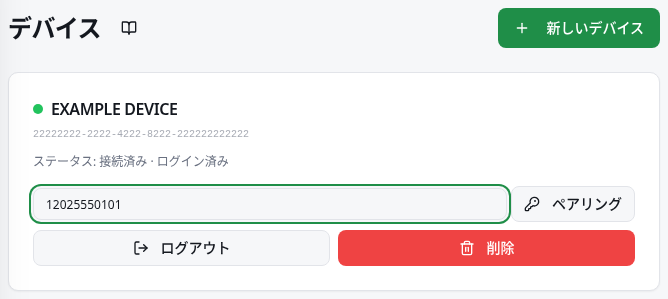
記入例
架空の例:自分の WhatsApp 番号用に「テストサポート」を作成します。ブラジルなら国番号55、市外局番、自分の番号を入れます。例の電話番号はコピーしないでください。
結果の確認
同じデバイスに「接続済み」と「ログイン済み」が表示されます。送信の利用権が有効なら、送信機能で選択できます。
知っておくこと
- 「接続済み」は現在の接続、「ログイン済み」はセッションの連携済み状態です。一方の状態だけではもう一方を確認できません。
- 「再接続」は中断した接続の復旧を試みます。「ログアウト済み」には新しいペアリングが必要です。「ログアウト」は WhatsApp セッションを終了し、「削除」はデバイスの登録を削除します。
よくある問題
- 表示される状況
- コードの期限が切れました。
- 対処方法
- ペアリングフォームで「新しいコード」を選び、新しいコードを携帯電話に入力してください。
- 期待される結果
- 有効なコードで連携が完了します。
- 表示される状況
- 「未接続」ですが「ログイン済み」です。
- 対処方法
- 「再接続」を選び、状態を確認してください。
- 期待される結果
- 接続が戻るか、新しいペアリングが必要と表示されます。
- 表示される状況
- 「ログアウト済み」または期限切れのセッションが表示されます。
- 対処方法
- Comfort で新しいコードを生成し、携帯電話の操作を繰り返してください。
- 期待される結果
- 再び「ログイン済み」と「接続済み」になります。
さらにサポートを受ける
接続できない場合は、デバイス名と表示されたメッセージをサポートに伝えてください。コードは共有しないでください。