送信と自動化
今すぐメッセージを送る
他の形式を使う前に、テキストで送信を試します。
始める前に
有効な試用または契約と、「接続済み」「ログイン済み」のデバイスが必要です。受信には自分で管理する別の番号を使ってください。
操作手順
- 「クイック送信」を開きます。
- 送信するデバイスを選びます。Console Pro では「送信元」を使います。
- Comfort の「宛先」、Console Pro の「宛先」に国番号、市外局番、番号を入力します。
- 「確認」で WhatsApp に登録された番号か調べます。
- Comfort では、このテストの「種類」を「テキスト」にします。Console Pro はテキストだけを送信します。
- 「メッセージ」に文章を入力します。
- 送信前に宛先の番号を確認します。
- 「送信」を1回選びます。
- 受信側の携帯電話で会話を開き、届いた文章を確認します。
テストメッセージ
説明用のデータ
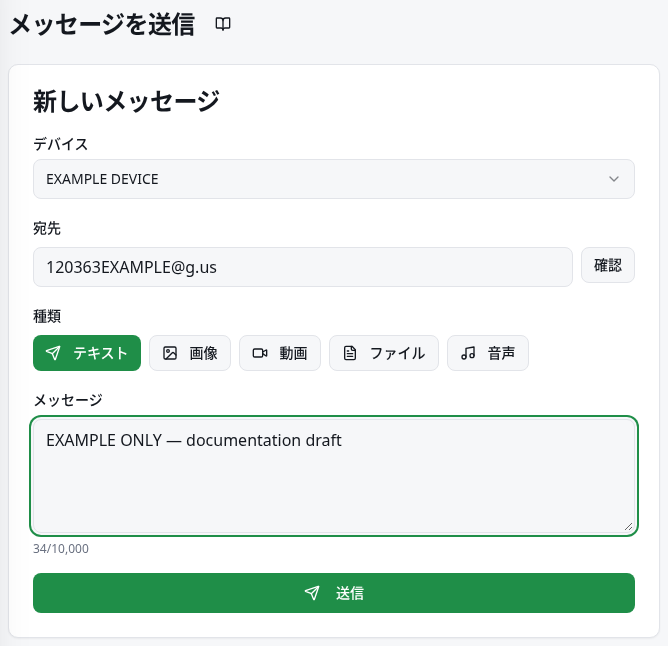
記入例
架空の例:「テストサポート」を選び、「ダッシュボードの送信テストです」と書いて自分の別の番号に送ります。最初は文の候補やファイルを使いません。
結果の確認
送信成功の通知はダッシュボードの操作完了を示します。届いた文章は受信側の会話で確認してください。通知は既読を証明しません。
知っておくこと
- Comfort でメディアを送るには、「種類」で画像、動画、ファイル、音声を選び、ファイルを指定します。表示される場合は「キャプション(任意)」を使えます。
- Comfort は groupId@g.us のような完全なグループ識別子にも対応します。これは招待リンクではなく、グループのコードです。個人の番号は10–15桁です。
- テキストは最大10,000文字、このフォームのキャプションは最大2,000文字です。Console Pro の「プレビュー」に候補が表示されても、送信する文章への置換が保証されるわけではありません。
よくある問題
- 表示される状況
- 番号が無効です。
- 対処方法
- 個人の番号が国番号、市外局番を含む完全な10–15桁になっているか確認してください。
- 期待される結果
- 有効な番号なら確認を通過して進めます。
- 表示される状況
- ファイルを選択するよう表示されます。
- 対処方法
- Comfort で選んだ種類のファイルを指定するか、「テキスト」に戻してください。
- 期待される結果
- 送信に必要な内容がフォームに揃います。
- 表示される状況
- 送信が失敗したか、メッセージが見えません。
- 対処方法
- デバイスの状態とエラーを確認し、再試行前に受信側の会話を調べてください。
- 期待される結果
- 届いた文章の重複送信を避け、未解決の問題を特定できます。
さらにサポートを受ける
利用権の問題は料金プラン、接続の問題はデバイス接続のガイドを参照してください。