連絡先とグループ
連絡先リストを保存する
後のキャンペーンやグループへの追加に使う電話番号を、名前付きのリストに保存します。
始める前に
国番号と市外局番を含む完全な番号を使います。CSV、TXT、TSV は行や列を持つテキストファイルです。ファイルの取り込みと編集には Comfort を使ってください。
操作手順
- 「連絡先」を開き、Comfort の「保存済みリスト」を選びます。
- 「新しいリスト」を選び、フォームを開きます。
- 誰が入っているか分かるリスト名を入力します。
- 番号欄に完全な番号を貼り付けるか、「CSV/TXT をインポート」でファイルを選びます。取り込みはフォームへの入力であり、保存ではありません。
- 検出件数と番号を確認し、不要な重複を保存前に削除します。
- 「リストを保存」を選びます。保存済みの一覧に新しいリストが表示されます。
- 編集で番号を変更し、CSV のエクスポートでコピーをダウンロードできます。
連絡先の取り込みフォーム
説明用のデータ
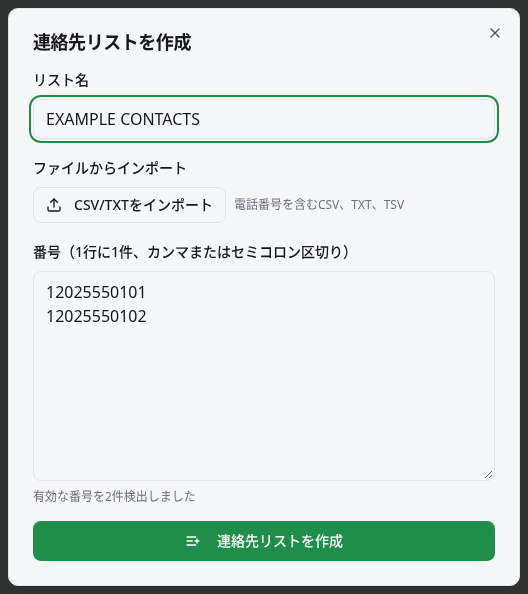
記入例
架空の例:「講習会のお知らせ」というリストを作ります。TXT の別々の行に5511999990001と5511999990002を入れ、空のフォームへ取り込んで保存します。送信前に例の番号を意図した連絡先に置き換えてください。
結果の確認
保存されたカードの名前と件数を確認します。キャンペーンで使う前に開き直し、番号も確認してください。
知っておくこと
- Comfort の貼り付けと保存は重複を残します。取り込みはそのファイル内の重複だけを除き、既存の入力に追加します。既に入力されている番号とは重複する場合があります。Console Pro の貼り付けは、独自の保存処理で重複を除きます。
- 番号は10–15桁です。保存リストは最大50,000件、キャンペーンは最大10,000件です。形式が有効でも WhatsApp への登録を証明しません。
- 保存済みリストをグループに追加するには、どちらのレイアウトでもそのリストの「リストをグループに追加」を選びます。アカウントと既存のグループを選択し、リストの版、番号、除外対象を確認して追加キューを保存してください。追加の上限である1,000番号は保存済みリストの上限より小さく、超過したリストは自動で短縮されずに拒否されます。
よくある問題
- 表示される状況
- 有効な番号が見つかりません。
- 対処方法
- 国番号を確認し、短い内線番号やグループ識別子をファイルから除いてください。
- 期待される結果
- 完全な番号が検出件数に表示されます。
- 表示される状況
- 件数が想定より多くなっています。
- 対処方法
- 2回目の取り込みで追加した番号も含め、フォームの重複を削除してください。
- 期待される結果
- 保存したい内容と件数が一致します。
さらにサポートを受ける
保存に失敗したら元のファイルを残し、エラーを読んでから再試行してください。必要になる可能性のあるリストは削除前にコピーをエクスポートしてください。