送信と自動化
グループへのメッセージを繰り返す
一巡後の待機、開始時刻を基準とする間隔、連続送信から選べます。
始める前に
有効な送信権限と、送信先グループに参加している接続済みデバイスが必要です。どちらかのレイアウトで現在のグループを選択するか、「スケジュール」でグループコードを手動入力してください。
操作手順
- どちらかのレイアウトで「グループ」を開きます。
- 「スケジュール」を選びます。
- 「新規」を選びます。または、どちらかのレイアウトで現在のグループのチェックボックスを選択し、「送信を作成」を選びます。
- 「固定間隔」を選びます。
- 送信デバイスを選ぶか、グループの選択に基づいて入力されたデバイスを確認します。デバイスを変更すると、グループの選択が解除されます。
- 選択したグループの名前とコードを確認します。手動で作成する場合は、「グループJID(1行に1件)」に完全なコードを貼り付けます。
- この例では「メッセージの種類」を「テキスト」にします。
- 「メッセージ(spintax対応)」にお知らせを入力します。Spintax は文章の候補を使う方法です。使う前にガイドを確認してください。
- 「いつ繰り返しますか?」で「一巡ごとに待機」「一巡の開始時刻から計算」「連続送信」のいずれかを選びます。最初の2つでは1〜1,440分を入力します。この設定は、次の一巡を開始できる時刻を制御します。
- 「グループ間の待機時間」で「設定の待機時間を使用」または「待機時間を指定」を選びます。指定する場合は1〜300秒の整数を入力します。その後「スケジュールを作成」を選びます。最初は無効です。
- カードの「スケジュールを切り替え」を有効にします。「連続送信」の場合は、無効にするまで繰り返すという注意を読み、確認します。
- 繰り返しや「グループ間の待機時間」を変更するには、送信を無効にし、「繰り返しを編集」を選んで保存します。再度有効にする前に内容を確認してください。一巡がすでに始まっている場合、新しい待機時間は次の一巡から適用されます。一時停止中の一巡では元の待機時間が維持されます。
間隔スケジュール
説明用のデータ
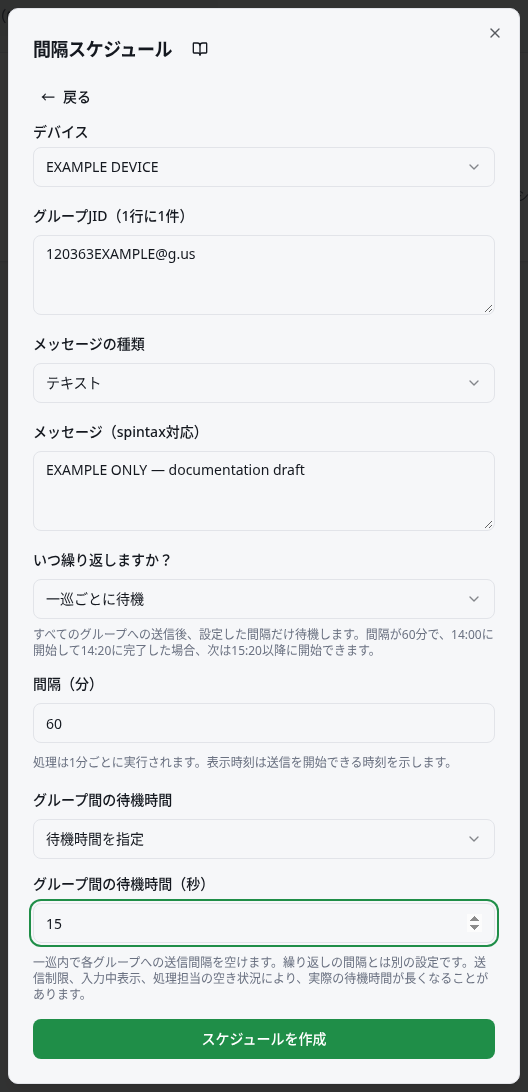
記入例
例:一巡を14:00に開始して14:45に完了した場合、15分の待機を設定すると次は15:00以降に開始できます。開始時刻から60分で計算すると14:00、15:00、16:00の予定を維持します。連続送信は完了後に最初のグループに戻り、メッセージ間の間隔を維持します。
結果の確認
カードには選択した方式、一巡の進行状況、取得できる場合は次回の実行時刻が表示されます。グループ内のメッセージを確認してください。処理の進行状況だけでは受信を確認できません。
知っておくこと
- グループ識別子の JID は「グループ」に表示される @g.us で終わるコードです。招待リンクや参加者の電話番号では代用できません。
- メディアの場合は種類と「メディアファイル」を選び、使用できる場合はキャプションを入力します。新たな試行を止めるには無効にします。すでに送信された試行は完了することがあります。「削除」はスケジュールを削除します。
- 処理は1分ごとに実行されます。表示時刻は一巡を開始できる時刻であり、正確な秒単位での開始を保証しません。「最終送信」は一巡の処理を示し、すべてのグループへの配信を示すものではありません。
- 「一巡ごとに待機」は、すべてのグループの処理完了後から分数を数えます。既存のスケジュールはこの方式を維持します。一巡にかかる時間が変わると、次の開始時刻も変わります。
- 「一巡の開始時刻から計算」は、最初の開始時刻を基準に間隔を維持します。一巡の途中で予定時刻を過ぎた場合、その時刻は飛ばします。処理が重なることも、遅れを取り戻すために未実行分をまとめて送信することもありません。
- 「連続送信」は一巡ごとの追加の待機なしに最初のグループに戻ります。メッセージ間の間隔は維持され、サーバーの次の実行まで待つ場合もあります。毎日のローテーションは別の機能で、各グループに1日1回送信します。
- このスケジュールはページを閉じてもサーバーで実行され、実行の合間にも進行状況を保存します。これはこのグループ用スケジュールの動作です。キャンペーンについては専用ガイドを参照してください。
- 試行の結果を確認できない場合、自動再送を避けるために送信を無効にします。グループの会話を確認し、「会話を確認済み:続行」を選んでください。この操作により、メッセージが届いていなくても、結果が不明なグループを今回の一巡ではスキップします。再度有効にすると、残りのグループから続行します。カードには、送信結果が不明なためスキップした件数が表示されます。
- メッセージ間の待機時間は、一巡内で各グループへの送信間隔を空けるためのものです。全体の設定を使用する場合は「設定」のメッセージ待機時間に従い、指定した値はこの繰り返しスケジュールだけに適用されます。次の一巡を制御する繰り返し方式とは別の設定です。日次ローテーションには、この個別の待機時間設定はありません。
- 待機時間を設定しても、正確な配信間隔や、WhatsAppの制限・アカウント停止の回避は保証されません。送信制限、入力動作の再現、サーバー処理によって、実際の間隔が長くなることがあります。
よくある問題
- 表示される状況
- 作成したのに送信されません。
- 対処方法
- スイッチ、送信の利用権、デバイスの接続を確認してください。
- 期待される結果
- 実行可能な状態になるか、未解決の条件を特定できます。
- 表示される状況
- 宛先が使えません。
- 対処方法
- 「グループ」から完全なコードをコピーし、そのデバイスが参加しているか確認してください。
- 期待される結果
- デバイスが利用できるグループを正しく指定できます。
- 表示される状況
- お知らせを止めたいです。
- 対処方法
- カードの「スケジュールを切り替え」を無効にしてください。
- 期待される結果
- 今後の実行が無効になります。
さらにサポートを受ける
送信されない場合は、重複する予約を作る前に会話と接続を確認してください。