시작하기
계정과 이메일 확인
계정을 만들고 필요할 때 접근 권한을 복구하세요.
시작하기 전에
열어 볼 수 있는 이메일 주소와 6자 이상의 비밀번호를 사용하세요.
진행 방법
- 로그인 페이지에서 무료로 가입하기를 선택하세요.
- 이메일에 본인 주소를 입력하세요.
- 비밀번호에 사용할 비밀번호를 입력하세요.
- 계정 만들기를 선택하세요. 이메일을 확인하세요 화면에 다음 동작이 안내됩니다.
- 받은편지함의 확인 링크를 여세요.
- 로그인을 선택해 로그인 페이지로 돌아가세요.
- 이메일과 비밀번호를 입력하고 대시보드에 로그인을 선택하세요.
로그인 페이지
예시 데이터
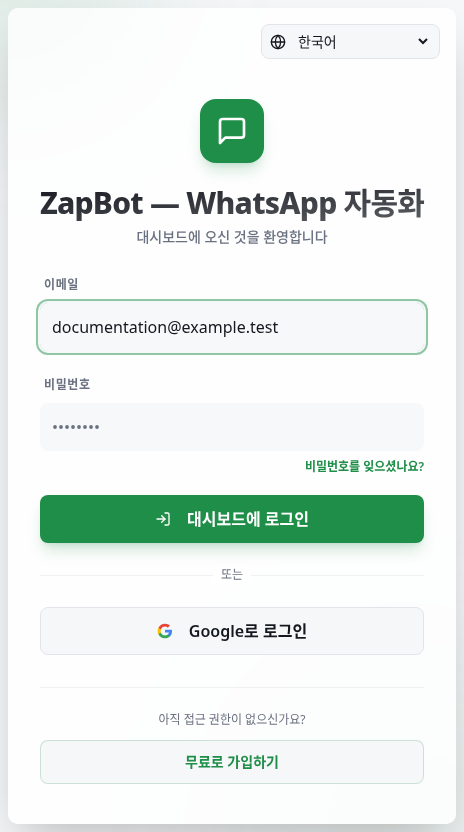
전체 예시
가상 예시: 개인 이메일로 가입하고 링크를 확인한 다음 로그인합니다. 공용 컴퓨터에서는 작업을 마친 후 로그아웃을 선택합니다.
결과 확인 방법
이메일 확인 후 대시보드에 로그인을 선택하면 계정이 열립니다. 비밀번호 변경에 성공하면 확인 메시지가 표시됩니다.
알아둘 사항
- 접근을 복구하려면 비밀번호를 잊으셨나요?를 선택하고 이메일을 입력한 뒤 링크 보내기를 누르세요. 가장 최근 이메일을 열어 새 비밀번호와 비밀번호 확인을 입력하고 비밀번호 재설정을 누르세요.
- 로그인한 상태에서 비밀번호를 바꾸려면 설정의 비밀번호 변경에 입력하고 변경을 누르세요. 로그아웃하면 해당 컴퓨터의 대시보드 접근이 종료됩니다.
- Google로 로그인도 이용할 수 있습니다. 확인 화면에서는 이메일에 이미 계정이 있는지 공개하지 않습니다.
자주 발생하는 문제
- 화면에 보이는 현상
- 이메일이 오지 않습니다.
- 해결 방법
- 주소의 철자와 스팸 폴더를 확인하고 잠시 기다린 후 다시 시도하세요.
- 예상 결과
- 이메일을 찾거나 요청을 연속으로 반복하지 않고 다시 시도할 수 있습니다.
- 화면에 보이는 현상
- 복구 링크가 만료되었습니다.
- 해결 방법
- 새 링크 요청을 선택하고 가장 최근 이메일을 사용하세요.
- 예상 결과
- 새 링크에서 새 비밀번호 양식이 열립니다.
- 화면에 보이는 현상
- 비밀번호가 일치하지 않습니다.
- 해결 방법
- 두 필드에 같은 새 비밀번호를 입력하세요.
- 예상 결과
- 비밀번호 재설정에서 확인 값이 허용됩니다.
추가 도움 받기
문제가 계속되면 표시된 메시지를 지원팀에 알려 주세요. 비밀번호나 복구 링크는 보내지 마세요.