开始使用
账户与邮箱确认
创建账户,并在需要时恢复访问权限。
开始前的准备
使用你能登录的邮箱,密码至少包含 6 个字符。
操作步骤
- 在登录页面选择“免费注册”。
- 在“电子邮件”中填写你的邮箱地址。
- 在“密码”中填写你选择的密码。
- 选择“创建账户”。“请检查你的邮箱”页面会说明下一步操作。
- 打开收件箱中的确认链接。
- 选择“登录”,返回登录页面。
- 填写邮箱和密码,然后选择“登录控制面板”。
登录页面
示例数据
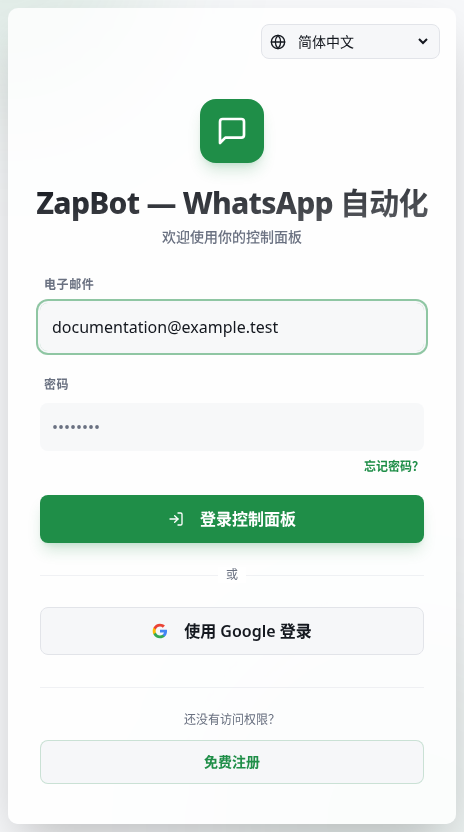
操作示例
虚构示例:用户用个人邮箱注册,确认邮件链接后再登录。使用公用电脑时,完成操作后选择“退出登录”。
如何确认操作成功
确认邮箱后,“登录控制面板”会打开你的账户。更改密码后会显示成功提示。
注意事项
- 需要恢复账户访问时,选择“忘记密码?”,填写邮箱,然后选择“发送链接”。打开最新邮件,在“新密码”和“确认密码”中填写内容,再选择“重置密码”。
- 登录后要更改密码,请打开“设置”,填写“更改密码”,然后选择“更改”。“退出登录”会结束这台电脑上的控制面板访问。
- 也可以选择“使用 Google 登录”。确认页面不会透露某个邮箱是否已有账户。
常见问题
- 看到的情况
- 没有收到邮件。
- 处理方法
- 检查邮箱地址是否正确,以及垃圾邮件文件夹;稍等后再尝试。
- 预期结果
- 你能找到邮件,或稍后再次尝试,无需连续重复请求。
- 看到的情况
- 恢复链接已过期。
- 处理方法
- 选择“请求新链接”,使用最新邮件中的链接。
- 预期结果
- 新链接会打开“新密码”表单。
- 看到的情况
- 两次密码不一致。
- 处理方法
- 在两个字段中输入相同的新密码。
- 预期结果
- “重置密码”可以接受这次确认。
获取更多帮助
问题持续时,请告诉支持人员屏幕上的提示;不要发送密码或恢复链接。