Erste Schritte
Geräte verbinden und verwalten
Verknüpfe eine WhatsApp-Nummer und erkenne, wann sie bereit ist.
Bevor du beginnst
Halte das Telefon mit WhatsApp bereit. Ein Gerät ist die mit ZapBot verbundene Nummer. Verwende Landesvorwahl, Ortsvorwahl und vollständige Nummer.
So gehst du vor
- Öffne Geräte in Comfort; wähle in Console Pro Console Pro verlassen.
- Wähle Neues Gerät.
- Trage einen erkennbaren Namen unter Gerätename ein.
- Wähle Gerät erstellen.
- Trage unter Telefonnummer zum Koppeln deine internationale Nummer nur mit Ziffern ein.
- Wähle Koppeln, um den Code zu erhalten.
- Öffne WhatsApp auf dem Telefon: unter Android das Drei-Punkte-Menü, auf dem iPhone Einstellungen.
- Wähle Verknüpfte Geräte.
- Wähle Gerät hinzufügen.
- Wähle Stattdessen mit Telefonnummer verknüpfen. Folge der Aufforderung, das Telefon zu entsperren.
- Gib den achtstelligen Code von ZapBot vor Ablauf auf dem Telefon ein.
- Prüfe am Gerät im Dashboard Verbunden und Angemeldet.
Gerätekopplung
Beispieldaten
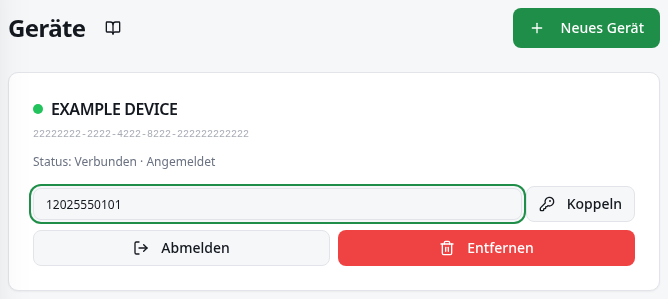
Ausgearbeitetes Beispiel
Fiktives Beispiel: Erstelle Test-Support für deine WhatsApp-Nummer. Verwende 55 für Brasilien, deine Ortsvorwahl und deine Nummer; kopiere keine Beispielnummer.
So prüfst du das Ergebnis
Dasselbe Gerät zeigt Verbunden und Angemeldet. Mit aktivem Versandzugriff kannst du es in Versandfunktionen auswählen.
Was du wissen solltest
- Verbunden bezeichnet die aktuelle Verbindung; Angemeldet zeigt die verknüpfte Sitzung. Keiner der beiden Zustände ersetzt den anderen.
- Neu verbinden versucht eine unterbrochene Verbindung wiederherzustellen. Abgemeldet erfordert eine neue Kopplung. Abmelden beendet die WhatsApp-Sitzung; Entfernen löscht den Geräteeintrag.
Häufige Probleme
- Was du siehst
- Der Code ist abgelaufen.
- Was du tun kannst
- Fordere im Kopplungsformular Neuer Code an und gib den neuen Code auf dem Telefon ein.
- Erwartetes Ergebnis
- Die Verknüpfung gelingt mit dem gültigen Code.
- Was du siehst
- Das Gerät zeigt Getrennt, aber Angemeldet.
- Was du tun kannst
- Wähle Neu verbinden und prüfe den Zustand erneut.
- Erwartetes Ergebnis
- Die Verbindung kehrt zurück oder die Meldung fordert eine neue Kopplung.
- Was du siehst
- Das Gerät zeigt Abgemeldet oder eine abgelaufene Sitzung.
- Was du tun kannst
- Erzeuge in Comfort einen neuen Code und wiederhole die Schritte auf dem Telefon.
- Erwartetes Ergebnis
- Das Gerät zeigt wieder Angemeldet und Verbunden.
Weitere Hilfe
Nenne dem Support bei Problemen Gerätenamen und angezeigte Meldung; teile den Code nicht.