Versand und Automatisierung
Eine Nachricht sofort senden
Sende zuerst einen Texttest, bevor du andere Nachrichtentypen nutzt.
Bevor du beginnst
Du brauchst eine aktive Testphase oder ein Abonnement sowie ein Gerät mit Verbunden und Angemeldet. Nutze eine weitere eigene Nummer als Testempfänger.
So gehst du vor
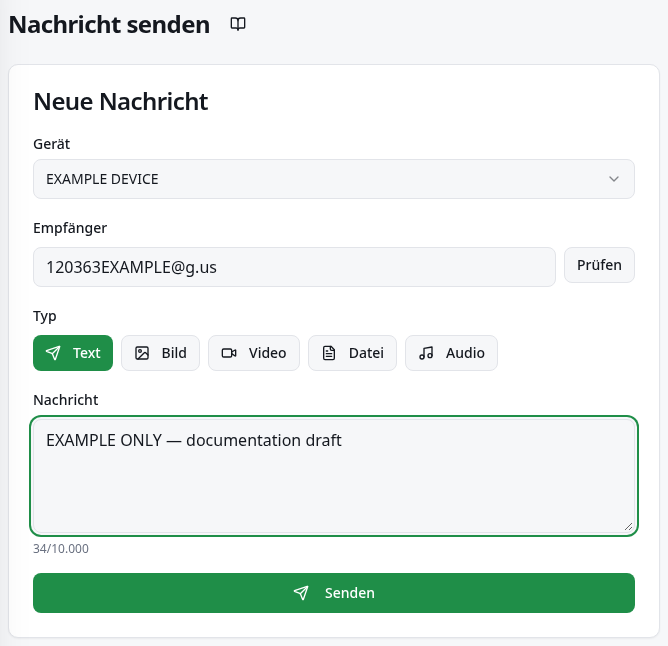
- Öffne Schnell senden.
- Wähle das sendende Gerät; nutze in Console Pro Senden von.
- Trage unter Empfänger in Comfort oder An in Console Pro Landesvorwahl, Ortsvorwahl und Nummer ein.
- Wähle Prüfen, um festzustellen, ob die Nummer bei WhatsApp ist.
- Behalte in Comfort für den Test Text unter Typ bei. Console Pro sendet nur Text.
- Trage den Text unter Nachricht ein.
- Prüfe vor dem Versand die Empfängernummer.
- Wähle Senden einmal.
- Öffne den Chat auf dem empfangenden Telefon und prüfe den erhaltenen Text.
Testnachricht
Beispieldaten
Ausgearbeitetes Beispiel
Fiktives Beispiel: Wähle Test-Support und schreibe „Ich teste mein Dashboard“. Sende an eine weitere eigene Nummer; nutze beim ersten Test weder Varianten noch Datei.
So prüfst du das Ergebnis
Nachricht gesendet! bestätigt den Dashboard-Vorgang. Der empfangende Chat bestätigt den erhaltenen Text; die Meldung beweist nicht, dass er gelesen wurde.
Was du wissen solltest
- Für Medien in Comfort wähle Bild, Video, Datei oder Audio unter Typ und wähle die Datei aus. Nutze Untertitel (optional), wenn das Feld erscheint.
- Comfort akzeptiert auch eine vollständige Gruppenkennung wie groupId@g.us; das ist der Gruppencode, kein Einladungslink. Einzelne Nummern haben 10–15 Ziffern.
- Text erlaubt bis zu 10.000 Zeichen, die Beschriftung dieses Formulars bis zu 2.000. Vorschau in Console Pro kann Varianten zeigen, garantiert aber keine Ersetzung im gesendeten Text.
Häufige Probleme
- Was du siehst
- Ungültige Nummer.
- Was du tun kannst
- Prüfe Landesvorwahl, Ortsvorwahl und vollständige Nummer mit 10–15 Ziffern für eine Person.
- Erwartetes Ergebnis
- Mit einer gültigen Nummer lässt dich die Prüfung fortfahren.
- Was du siehst
- Wähle eine Datei aus.
- Was du tun kannst
- Wähle in Comfort eine Datei für den gewählten Typ oder kehre zu Text zurück.
- Erwartetes Ergebnis
- Das Formular enthält den erforderlichen Versandinhalt.
- Was du siehst
- Versand fehlgeschlagen oder Nachricht nicht sichtbar.
- Was du tun kannst
- Prüfe Gerätezustand und Dashboard-Fehler; prüfe vor einem erneuten Versuch den Chat.
- Erwartetes Ergebnis
- Du vermeidest doppelte empfangene Nachrichten und erkennst das offene Problem.
Weitere Hilfe
Bei gesperrtem Zugriff siehe Tarife; bei Verbindungsproblemen siehe Geräte verbinden.