שליחה ואוטומציה
שליחת הודעה עכשיו
שלחו הודעת טקסט לבדיקה לפני שימוש בסוגי הודעות אחרים.
לפני שמתחילים
נדרשים ניסיון או מנוי פעילים ומכשיר שמציג מחובר וכניסה לחשבון הושלמה. השתמשו במספר אחר שבשליטתכם לקבלת הבדיקה.
מה לעשות
- פתחו שליחה מהירה.
- בחרו את המכשיר השולח; ב-Console Pro השתמשו בשליחה מ.
- מלאו נמען ב-Comfort או אל ב-Console Pro בקידומת מדינה, קידומת אזור ומספר.
- בחרו בדיקה כדי לבדוק אם המספר רשום ב-WhatsApp.
- ב-Comfort השאירו טקסט תחת סוג לצורך הבדיקה. Console Pro שולח טקסט בלבד.
- הזינו את הטקסט בשדה הודעה.
- בדקו את מספר הנמען לפני השליחה.
- לחצו שליחה פעם אחת.
- פתחו את השיחה בטלפון המקבל ובדקו את הטקסט שהתקבל.
הודעת ניסיון
נתונים לדוגמה
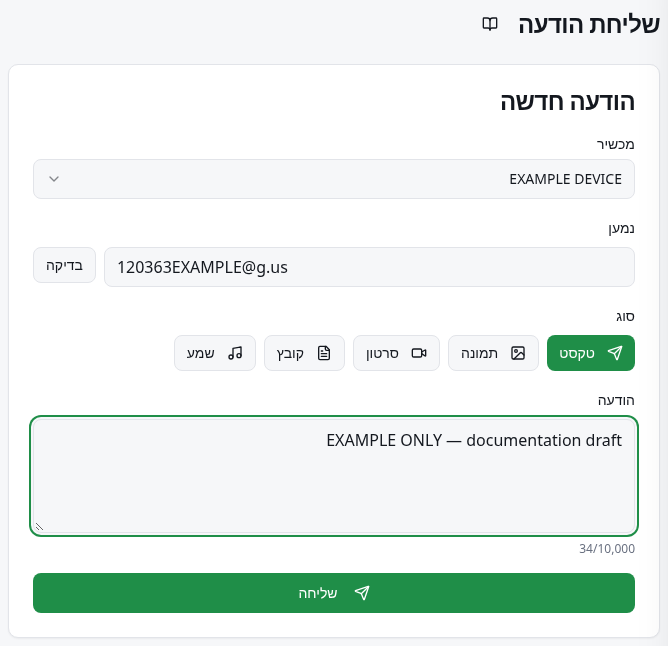
דוגמה מעשית
דוגמה בדיונית: בחרו תמיכה לבדיקה וכתבו ״בודקים את לוח הבקרה שלי״. שלחו למספר אחר שבשליטתכם; בבדיקה הראשונה אל תשתמשו בחלופות או בקובץ.
איך לבדוק שהפעולה הצליחה
ההודעה נשלחה! מאשרת את הפעולה בלוח. השיחה אצל הנמען מאשרת את הטקסט שהתקבל; ההתראה אינה מוכיחה שההודעה נקראה.
מה כדאי לדעת
- למדיה ב-Comfort בחרו תמונה, סרטון, קובץ או שמע תחת סוג ובחרו קובץ. השתמשו בכיתוב (אופציונלי) כאשר השדה מופיע.
- Comfort מקבל גם מזהה קבוצה מלא, למשל groupId@g.us; זהו קוד הקבוצה ולא קישור הזמנה. מספרים אישיים כוללים 10–15 ספרות.
- טקסט מוגבל ל-10,000 תווים וכיתוב בטופס זה ל-2,000. תצוגה מקדימה ב-Console Pro עשויה להציג חלופות, אך אינה מבטיחה החלפה בטקסט שנשלח.
בעיות נפוצות
- מה מופיע אצלכם
- מספר לא תקין.
- מה לעשות
- בדקו קידומת מדינה, קידומת אזור ומספר מלא, עם 10–15 ספרות למספר של אדם.
- למה לצפות
- האימות מאפשר להמשיך עם מספר תקין.
- מה מופיע אצלכם
- בחר קובץ.
- מה לעשות
- ב-Comfort בחרו קובץ המתאים לסוג שבחרתם או חזרו לטקסט.
- למה לצפות
- הטופס מכיל את התוכן הנדרש לשליחה.
- מה מופיע אצלכם
- השליחה נכשלה או שאיני רואה את ההודעה.
- מה לעשות
- בדקו את מצב המכשיר ואת שגיאת הלוח; בדקו את השיחה לפני ניסיון נוסף.
- למה לצפות
- תימנעו משליחה כפולה של הודעה שכבר התקבלה ותזהו את הבעיה שנותרה.
קבלת עזרה נוספת
לגישה חסומה עיינו בתוכניות; לבעיות חיבור עיינו בחיבור מכשירים.