連絡先とグループ
招待リンクで参加を予約する
リンクを保存し、1つずつ参加を試す予約を作ります。
始める前に
有効な利用権、接続済みデバイス、管理者の現在有効な招待を用意します。取り込みは重複を除く最大1,000リンク、1 MiBまでです。
操作手順
- 「グループ」を開きます。
- Comfort は「招待」、Console Pro は表の下の「グループへの参加予約」を開きます。
- 「招待リスト名」を入力します。
- 「招待リンク」に1行1件で貼り付けるか、「TXTまたはCSVをインポート」でファイルを選びます。
- 有効、重複と無効の件数を確認します。
- 任意:貼り付け・インポートしたリンクを確認を選び、接続済み端末を選択して確認を開始を押します。保存済みリストは、リストを選んで選択したリストを確認を使います。
- ページを開いたままにしてください。終了後、TXTファイルをダウンロードするか、確認済みリンクで新しいリストを作るを選びます。フォームが入力されるので、新しいリストに名前を付けて保存してください。
- 保存前に無効な項目を修正します。
- 「保存」を選びます。リストを保存するだけで参加は始まりません。
- 参加予約のフォームで「保存済みの招待リスト」から選びます。
- 参加するデバイスを選びます。
- 表示されたタイムゾーンで「開始日時」を指定します。
- 「間隔(分、1~1,440)」に整数を入力します。
- 「参加を予約」を選びます。
- キューの「招待の結果」で各試行を確認します。
招待キュー
説明用のデータ
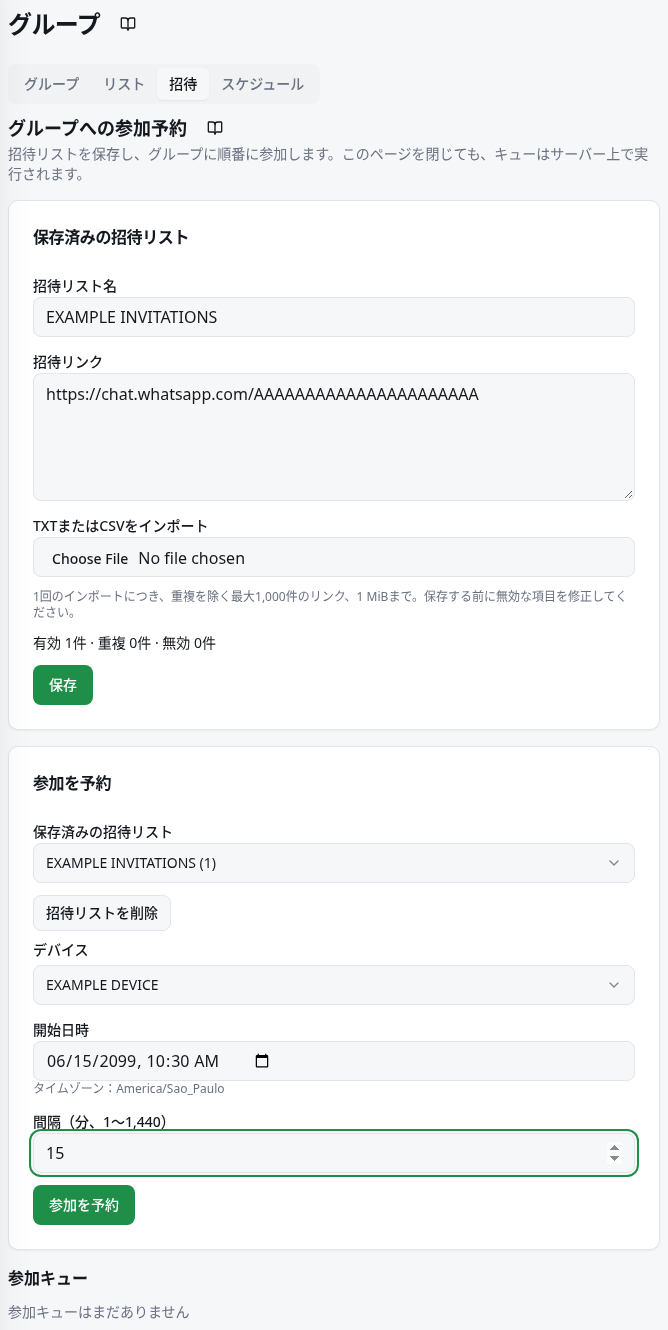
記入例
架空の例:「テストグループ」に自分のグループへの有効な招待2件を入れ、表示タイムゾーンの明日午前10時、5分間隔にします。「保存」はリストだけを作り、「参加を予約」はキューを作ります。例のリンクは使わないでください。
結果の確認
キューが「予約済み」か「実行中」で表示されます。各結果と WhatsApp の参加を確認してください。承認待ちは参加の確認ではありません。
知っておくこと
- キューはページを閉じても続きます。間隔は試行間の最小時間で、正確な実行時刻は保証されません。
- 「参加済み」は参加、「すでにメンバー」は既存の参加を確認します。「承認申請済み」は管理者待ち、「失敗」はエラーです。「未確認」は再試行前に WhatsApp で参加を確かめてください。「完了」は処理終了で、すべての招待の成功ではありません。
- 「一時停止」は新規試行を止め、「再開」は原因の解決後に続けます。「キャンセル」は保留中の参加を終えますが、実行依頼済みの試行は完了する場合があります。
- 「招待リストを削除」しても既存のキューへコピーした招待は残ります。「失敗または未確認の項目を再試行」は確認済みの結果と承認依頼を維持します。操作前に未確認の参加を確かめてください。
- グループに参加せずに、各招待をWhatsAppで確認します。確認できても参加や管理者の承認は保証されません。 確認中はこのページを開いたままにしてください。閉じたり再読み込みしたりすると確認が止まり、この結果が失われます。
- 確認できない項目には一時的なエラーと未確認のリンクが含まれます。このファイルをダウンロードして後で再確認してください。 新しいリストに名前を付けて保存してください。既存のリストとキューの招待はそのままです。
よくある問題
- 表示される状況
- 「保存」を選べません。
- 対処方法
- 名前、ファイルの読み込み、有効なリンクと無効項目を確認し、重複を除く1,000件と1 MiB以内にしてください。
- 期待される結果
- データが有効で画面の読み込みが終わると保存できます。
- 表示される状況
- キューが「一時停止中」です。
- 対処方法
- エラーを読み、接続や利用権を復旧して「再開」します。サービスが使えない場合は待つかサポートに連絡してください。
- 期待される結果
- 原因が解決するとキューを続けられます。
- 表示される状況
- 「承認申請済み」か「未確認」です。
- 対処方法
- 承認は管理者を待ちます。未確認なら参加を調べてから「失敗または未確認の項目を再試行」を使ってください。
- 期待される結果
- 承認を参加と誤解せず、完了した参加の繰り返しを避けられます。
さらにサポートを受ける
取り消された招待、満員のグループ、WhatsApp の制限は原因の解決が必要です。同じ条件での再試行は参加を保証しません。