시작하기
기기 연결과 관리
WhatsApp 번호를 연결하고 준비 상태를 확인하세요.
시작하기 전에
WhatsApp이 설치된 휴대전화를 준비하세요. 기기는 ZapBot에 연결한 번호를 뜻합니다. 국가 코드, 지역 번호, 전체 번호를 포함하세요.
진행 방법
- Comfort에서 기기를 여세요. Console Pro에서는 Console Pro 종료를 선택하세요.
- 새 기기를 선택하세요.
- 기기 이름에 알아보기 쉬운 이름을 입력하세요.
- 기기 만들기를 선택하세요.
- 페어링할 전화번호에 국제 형식의 번호를 숫자만으로 입력하세요.
- 페어링을 선택해 코드를 받으세요.
- 휴대전화에서 WhatsApp을 여세요. Android에서는 점 세 개 메뉴, iPhone에서는 설정을 여세요.
- 연결된 기기를 선택하세요.
- 기기 연결을 선택하세요.
- 전화번호로 연결을 선택하고 휴대전화 잠금 해제 요청을 따르세요.
- ZapBot에 표시된 8자 코드를 만료 전에 휴대전화에 입력하세요.
- 대시보드 기기의 연결됨과 로그인됨을 확인하세요.
기기 페어링
예시 데이터
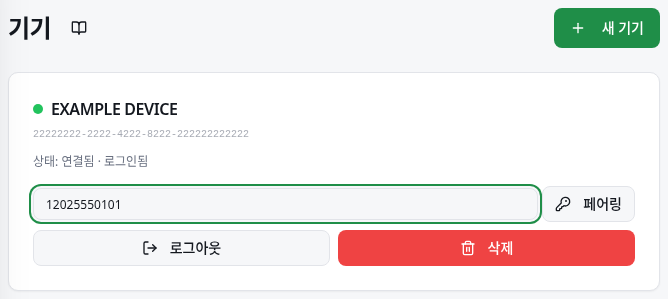
전체 예시
가상 예시: 본인 WhatsApp용 테스트 상담 기기를 만듭니다. 브라질은 55 다음에 지역 번호와 본인 번호를 넣습니다. 예시 전화번호를 복사하지 마세요.
결과 확인 방법
같은 기기에 연결됨과 로그인됨이 표시됩니다. 전송 권한이 활성 상태이면 전송 기능에서 선택할 수 있습니다.
알아둘 사항
- 연결됨은 현재 연결 상태이고 로그인됨은 세션이 연결된 상태입니다. 두 상태는 서로를 대신하지 않습니다.
- 다시 연결은 끊어진 연결 복구를 시도합니다. 로그아웃됨 세션은 새 페어링이 필요합니다. 로그아웃은 WhatsApp 세션을 종료하고 삭제는 기기 기록을 지웁니다.
자주 발생하는 문제
- 화면에 보이는 현상
- 코드가 만료되었습니다.
- 해결 방법
- 페어링 양식에서 새 코드를 요청하고 휴대전화에 새 코드를 입력하세요.
- 예상 결과
- 유효한 코드로 연결을 완료합니다.
- 화면에 보이는 현상
- 연결 끊김과 로그인됨이 표시됩니다.
- 해결 방법
- 다시 연결을 선택하고 상태를 다시 확인하세요.
- 예상 결과
- 연결이 복구되거나 새 페어링이 필요하다는 메시지가 표시됩니다.
- 화면에 보이는 현상
- 로그아웃됨 또는 세션 만료가 표시됩니다.
- 해결 방법
- Comfort에서 새 코드를 생성하고 휴대전화 단계를 다시 진행하세요.
- 예상 결과
- 기기에 로그인됨과 연결됨이 다시 표시됩니다.
추가 도움 받기
연결되지 않으면 기기 이름과 표시된 메시지를 지원팀에 알려 주세요. 코드는 공유하지 마세요.