전송과 자동화
메시지 바로 보내기
다른 메시지 유형을 사용하기 전에 텍스트를 테스트하세요.
시작하기 전에
활성 체험 또는 구독과 연결됨, 로그인됨 기기가 필요합니다. 본인이 관리하는 다른 번호에서 테스트를 받으세요.
진행 방법
- 빠른 전송을 여세요.
- 전송할 기기를 선택하세요. Console Pro에서는 보내는 기기를 사용하세요.
- Comfort의 수신자 또는 Console Pro의 받는 곳에 국가 코드, 지역 번호, 전체 번호를 입력하세요.
- 확인을 선택해 WhatsApp 가입 여부를 확인하세요.
- Comfort에서는 테스트를 위해 유형을 텍스트로 유지하세요. Console Pro는 텍스트만 보냅니다.
- 메시지에 글을 입력하세요.
- 보내기 전에 수신자 번호를 확인하세요.
- 보내기를 한 번 선택하세요.
- 받는 휴대전화의 대화를 열어 받은 글을 확인하세요.
테스트 메시지
예시 데이터
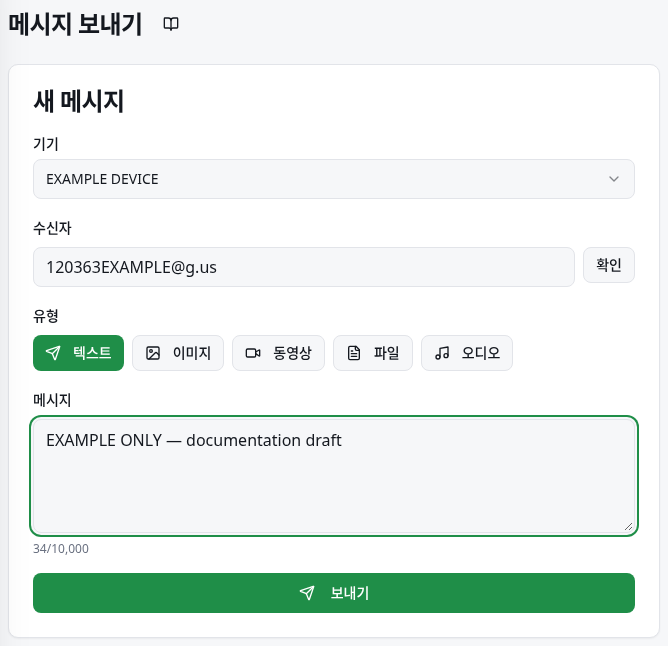
전체 예시
가상 예시: 테스트 상담을 선택하고 “대시보드 테스트입니다”를 입력합니다. 첫 테스트는 변형이나 파일 없이 본인의 다른 번호로 보내세요.
결과 확인 방법
메시지를 보냈습니다!는 대시보드 작업이 완료되었다는 뜻입니다. 받은 텍스트는 수신자의 대화에서 확인하세요. 알림은 읽음을 증명하지 않습니다.
알아둘 사항
- Comfort에서 미디어를 보내려면 유형의 이미지, 동영상, 파일 또는 오디오를 선택하고 파일을 지정하세요. 캡션 (선택 사항) 필드가 나타나면 사용할 수 있습니다.
- Comfort는 groupId@g.us 같은 전체 그룹 식별자도 받습니다. 이는 그룹 코드이며 초대 링크가 아닙니다. 개인 번호는 10–15자리입니다.
- 텍스트는 최대 10,000자, 이 양식의 캡션은 최대 2,000자입니다. Console Pro 미리 보기에 변형이 표시되어도 실제 전송 글의 치환이 보장되지는 않습니다.
자주 발생하는 문제
- 화면에 보이는 현상
- 번호가 올바르지 않습니다.
- 해결 방법
- 국가 코드, 지역 번호, 전체 번호를 확인하세요. 개인 번호는 10–15자리여야 합니다.
- 예상 결과
- 유효한 번호이면 검증 후 계속 진행할 수 있습니다.
- 화면에 보이는 현상
- 파일을 선택하라고 표시됩니다.
- 해결 방법
- Comfort에서 선택한 유형의 파일을 지정하거나 텍스트로 돌아가세요.
- 예상 결과
- 전송에 필요한 내용이 준비됩니다.
- 화면에 보이는 현상
- 전송에 실패했거나 메시지가 보이지 않습니다.
- 해결 방법
- 기기 상태와 대시보드 오류를 확인하고 다시 보내기 전에 대화를 확인하세요.
- 예상 결과
- 이미 받은 메시지의 중복을 피하고 남은 문제를 찾습니다.
추가 도움 받기
접근 차단은 요금제, 연결 실패는 기기 연결 안내서를 확인하세요.