연락처와 그룹
연락처 목록 저장
나중에 캠페인이나 그룹 추가에 사용할 전화번호 모음을 이름을 붙여 보관하세요.
시작하기 전에
국가 코드와 지역 번호를 포함한 전체 번호를 사용하세요. CSV, TXT, TSV는 행이나 열로 구성된 텍스트 파일입니다. 파일 가져오기와 편집은 Comfort에서 하세요.
진행 방법
- Comfort의 연락처에서 저장된 목록을 선택하세요.
- 새 목록으로 목록 양식을 여세요.
- 목록의 대상을 알아볼 수 있는 이름을 입력하세요.
- 번호에 전체 번호를 붙여 넣거나 CSV/TXT 가져오기로 파일을 선택하세요. 가져오기는 양식을 채우며 목록을 저장하지 않습니다.
- 감지된 수와 양식의 번호를 확인하고 저장 전에 불필요한 중복을 지우세요.
- 목록 저장을 선택하세요. 저장된 목록에 새 목록이 나타납니다.
- 편집으로 번호를 바꾸거나 CSV 내보내기로 사본을 다운로드하세요.
연락처 가져오기 양식
예시 데이터
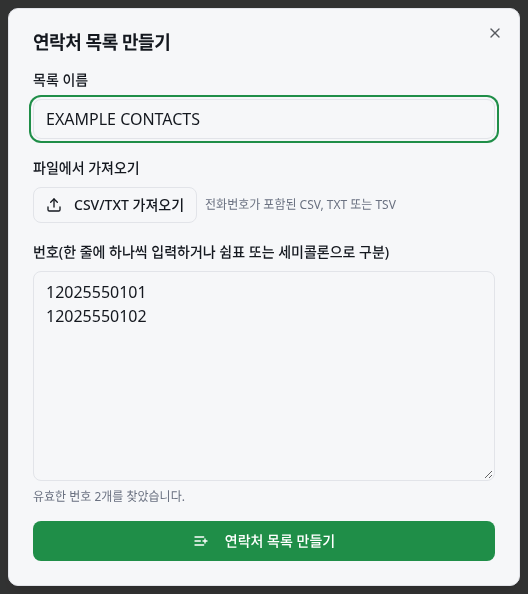
전체 예시
가상 예시: 목록 이름을 워크숍 알림으로 정합니다. TXT 파일에 5511999990001과 5511999990002를 서로 다른 줄에 넣고 빈 양식으로 가져와 저장합니다. 전송 전에 예시를 실제 대상 연락처로 바꾸세요.
결과 확인 방법
저장한 카드에 원하는 이름과 수가 표시됩니다. 캠페인에 사용하기 전에 다시 열어 번호를 확인하세요.
알아둘 사항
- Comfort에서 붙여 넣고 저장하면 중복 번호가 유지됩니다. 파일 가져오기는 파일 내부 중복만 제거한 다음 기존 양식 글에 추가하므로 이미 있던 번호가 중복될 수 있습니다. Console Pro 붙여 넣기는 별도 저장 절차에서 중복을 제거합니다.
- 번호는 10–15자리여야 합니다. 저장 목록은 최대 50,000명, 캠페인은 최대 10,000명을 허용합니다. 유효한 형식이 WhatsApp 가입을 확인하는 것은 아닙니다.
- 저장된 목록을 그룹에 추가하려면 어느 레이아웃에서든 해당 목록의 ‘목록을 그룹에 추가’를 선택하세요. 계정과 기존 그룹을 선택하고 목록 버전, 번호와 제외 항목을 확인한 후 추가 대기열을 저장하세요. 추가 한도인 1,000개는 저장된 목록 한도보다 작으며, 초과한 목록은 임의로 줄이지 않고 거부합니다.
자주 발생하는 문제
- 화면에 보이는 현상
- 유효한 번호를 찾지 못했습니다.
- 해결 방법
- 국가 코드를 확인하고 파일에서 짧은 내선 번호나 그룹 식별자를 제거하세요.
- 예상 결과
- 전체 번호가 감지된 수에 나타납니다.
- 화면에 보이는 현상
- 예상보다 수가 많습니다.
- 해결 방법
- 두 번째 가져오기로 추가한 번호를 포함해 양식에서 중복을 제거하세요.
- 예상 결과
- 저장하려는 항목 수와 일치합니다.
추가 도움 받기
저장에 실패하면 원본 파일을 보관하고 오류를 읽은 뒤 재시도하세요. 필요한 목록을 삭제하기 전에 사본을 내보내세요.