전송과 자동화
그룹에 메시지 반복 전송
매 회차 후 대기, 시작 시각 기준 간격, 연속 전송 중에서 선택하세요.
시작하기 전에
활성 전송 권한과 대상 그룹에 가입된 연결된 기기가 필요합니다. 두 레이아웃 중 하나에서 현재 그룹을 선택하거나 일정에서 그룹 코드를 직접 입력하세요.
진행 방법
- 두 레이아웃 중 하나에서 그룹을 여세요.
- 일정을 선택하세요.
- 새로 만들기를 선택하세요. 또는 두 레이아웃 중 하나에서 현재 그룹의 체크박스를 선택하고 전송 만들기를 선택하세요.
- 고정 간격을 선택하세요.
- 전송 기기를 선택하거나 그룹 선택을 바탕으로 미리 입력된 기기를 확인하세요. 기기를 변경하면 선택한 그룹이 해제됩니다.
- 선택한 그룹의 이름과 코드를 확인하세요. 직접 만드는 경우 그룹 JID(한 줄에 하나씩)에 전체 코드를 붙여넣으세요.
- 이 예시에서는 메시지 유형을 텍스트로 선택하세요.
- 메시지(스핀택스 지원)에 공지를 입력하세요. 스핀택스는 표현 변형 기능입니다. 사용 전에 해당 안내서를 읽으세요.
- 언제 반복할까요?에서 매 회차 후 대기, 회차 시작부터 간격 계산, 연속 전송 중 하나를 선택하세요. 처음 두 모드는 1~1,440분을 입력하세요. 이 설정은 다음 회차를 시작할 수 있는 시점을 정합니다.
- 그룹 간 대기 시간에서 설정의 대기 시간 사용 또는 대기 시간 직접 지정을 선택하세요. 직접 지정할 때는 1~300초 사이의 정수를 입력하세요. 그런 다음 일정 만들기를 선택하세요. 일정은 꺼진 상태로 시작합니다.
- 카드에서 일정 켜기/끄기를 켜세요. 연속 전송은 비활성화할 때까지 반복된다는 안내를 읽고 확인하세요.
- 반복 설정이나 그룹 간 대기 시간을 변경하려면 전송을 비활성화하고 반복 설정 편집을 선택한 뒤 저장하세요. 다시 활성화하기 전에 확인하세요. 회차가 이미 시작되었다면 새 대기 시간은 다음 회차부터 적용됩니다. 일시 중지된 회차는 원래 대기 시간을 유지합니다.
간격 일정
예시 데이터
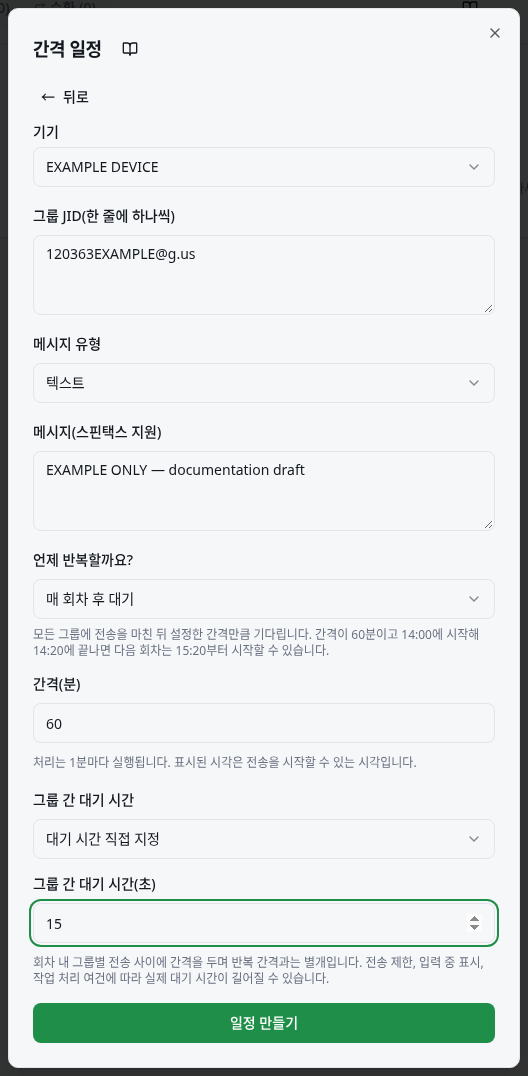
전체 예시
예: 한 회차가 14:00에 시작해 14:45에 끝납니다. 15분 대기이면 다음 회차는 15:00부터 시작할 수 있습니다. 시작부터 60분을 계산하면 14:00, 15:00, 16:00의 일정을 유지합니다. 연속 전송은 완료 후 첫 그룹으로 돌아가며 메시지 사이의 지연을 유지합니다.
결과 확인 방법
카드에 선택한 모드, 회차 진행 상황, 확인 가능한 경우 다음 실행 시각이 표시됩니다. 그룹에서 메시지를 확인하세요. 처리 진행 상황만으로는 수신을 증명할 수 없습니다.
알아둘 사항
- 그룹 식별자 또는 JID는 그룹 페이지의 @g.us로 끝나는 코드입니다. 초대 링크나 참여자 전화번호로 대신할 수 없습니다.
- 미디어는 유형과 미디어 파일을 선택하고, 캡션을 사용할 수 있으면 입력하세요. 새 전송 시도를 막으려면 비활성화하세요. 이미 전송된 시도는 완료될 수 있습니다. 삭제는 일정을 제거합니다.
- 처리는 1분마다 실행됩니다. 시각은 회차를 시작할 수 있는 시점을 나타내며 정확한 초를 보장하지 않습니다. 마지막 전송은 한 회차의 처리를 나타내며 모든 그룹에 전달되었다는 뜻은 아닙니다.
- 매 회차 후 대기는 모든 그룹의 처리가 끝난 뒤부터 분 수를 계산합니다. 기존 일정은 이 모드를 유지합니다. 회차 소요 시간이 달라지면 다음 시작 시각도 달라집니다.
- 회차 시작부터 간격 계산은 최초 시작 시각을 기준으로 간격을 유지합니다. 한 회차가 예정 시각을 넘기면 그 시각은 건너뜁니다. 회차가 겹치거나, 놓친 회차를 쌓아 두었다가 한꺼번에 실행하지 않습니다.
- 연속 전송은 회차 사이에 별도 대기 없이 첫 그룹으로 돌아갑니다. 메시지 사이의 지연은 계속 적용되며 서버의 다음 실행까지 기다릴 수도 있습니다. 일일 순환의 목적은 다르며, 그룹마다 하루에 한 번 전송합니다.
- 이 일정은 페이지를 닫아도 서버에서 실행되며 실행 사이의 진행 상황을 저장합니다. 이 동작은 이 그룹 일정에 적용됩니다. 캠페인은 별도 안내서를 따릅니다.
- 시도 결과를 확인할 수 없으면 자동 재전송을 막기 위해 전송을 비활성화합니다. 그룹 대화를 확인하고 대화 확인 완료: 계속을 선택하세요. 이 확인은 메시지가 누락되었더라도 이번 회차에서 결과가 불확실한 그룹을 건너뜁니다. 다시 활성화하면 나머지 그룹부터 계속하며, 카드에는 결과가 불확실하여 건너뛴 전송 건수가 표시됩니다.
- 메시지 간 대기 시간은 한 회차 내에서 그룹별 전송 사이에 간격을 둡니다. 전역 설정을 사용하면 설정의 메시지 대기 시간을 따르고, 직접 지정한 값은 해당 반복 일정에만 적용됩니다. 다음 회차를 제어하는 반복 모드와는 별개입니다. 일일 로테이션에는 이 개별 대기 시간 설정이 없습니다.
- 대기 시간은 정확한 전달 간격이나 WhatsApp 제한 또는 차단 방지를 보장하지 않습니다. 전송 제한, 입력 시뮬레이션, 서버 처리로 인해 실제 간격이 길어질 수 있습니다.
자주 발생하는 문제
- 화면에 보이는 현상
- 일정은 만들었지만 전송되지 않았습니다.
- 해결 방법
- 스위치, 전송 권한과 기기 연결을 확인하세요.
- 예상 결과
- 일정 실행 준비가 되거나 남은 조건을 찾습니다.
- 화면에 보이는 현상
- 목적지가 작동하지 않습니다.
- 해결 방법
- 그룹에서 전체 코드를 복사하고 기기의 참여 여부를 확인하세요.
- 예상 결과
- 목적지가 해당 기기가 접근할 수 있는 그룹과 일치합니다.
- 화면에 보이는 현상
- 공지를 멈추고 싶습니다.
- 해결 방법
- 카드의 일정 켜기/끄기를 끄세요.
- 예상 결과
- 향후 실행이 비활성화됩니다.
추가 도움 받기
전송되지 않으면 같은 일정을 다시 만들기 전에 대화와 연결을 확인하세요.