Начало работы
Аккаунт и подтверждение электронной почты
Создайте аккаунт и восстановите доступ при необходимости.
Перед началом
Используйте доступный вам адрес электронной почты и пароль длиной не менее 6 символов.
Что делать
- На странице входа выберите «Зарегистрироваться бесплатно».
- Введите свой адрес в поле «Электронная почта».
- Введите выбранный пароль в поле «Пароль».
- Выберите «Создать аккаунт». Экран «Проверьте электронную почту» объясняет следующее действие.
- Откройте ссылку подтверждения в полученном письме.
- Вернитесь на страницу входа через «Войти».
- Используйте свой адрес и пароль для «Войти в панель управления».
Страница входа
Примерные данные
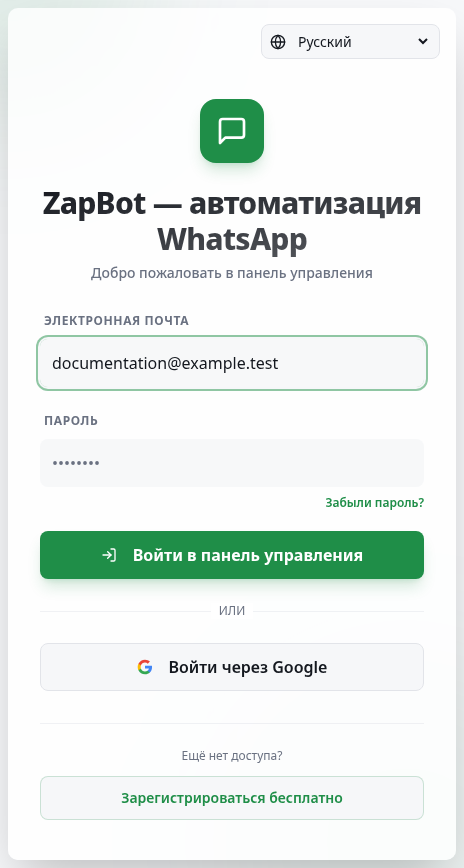
Разобранный пример
Вымышленный пример: пользователь регистрируется со своей почтой и подтверждает ссылку перед входом. Закончив работу на общем компьютере, он выбирает «Выйти».
Как проверить результат
После подтверждения почты «Войти в панель управления» открывает ваш аккаунт. Изменение пароля сопровождается сообщением об успехе.
Что нужно знать
- Чтобы восстановить доступ, выберите «Забыли пароль?», введите адрес и нажмите «Отправить ссылку». Откройте последнее письмо, заполните «Новый пароль» и «Подтвердите пароль», затем нажмите «Сбросить пароль».
- Чтобы изменить пароль после входа, откройте «Настройки», заполните «Изменить пароль» и нажмите «Изменить». Кнопка «Выйти» завершает доступ к панели на этом компьютере.
- «Войти через Google» — ещё один способ доступа. Экран подтверждения не раскрывает, существует ли уже аккаунт с таким адресом.
Частые проблемы
- Что вы видите
- Письмо не пришло.
- Что делать
- Проверьте написание адреса и папку «Спам»; подождите перед новой попыткой.
- Чего ожидать
- Вы находите письмо или можете повторить попытку без серии повторных запросов.
- Что вы видите
- Ссылка восстановления просрочена.
- Что делать
- Выберите «Запросить новую ссылку» и используйте последнее письмо.
- Чего ожидать
- Новая ссылка открывает форму «Новый пароль».
- Что вы видите
- Пароли не совпадают.
- Что делать
- Введите одинаковый новый пароль в оба поля.
- Чего ожидать
- «Сбросить пароль» принимает подтверждение.
Дополнительная помощь
Если проблема сохраняется, сообщите поддержке текст ошибки; не отправляйте пароль или ссылку восстановления.