Отправка и автоматизация
Повторение сообщений в группах
Выберите паузу после каждого круга, интервалы от начала или непрерывное повторение.
Перед началом
Нужны активный доступ к отправке и подключённое устройство, которое состоит в группах получателей. Выберите доступные группы в любом из двух режимов отображения или введите коды групп вручную в «Расписания».
Что делать
- Откройте «Группы» в любом из двух режимов отображения.
- Выберите «Расписания».
- Выберите «Новая». Также можно отметить доступные группы флажками в любом из двух режимов отображения и выбрать «Создать отправку».
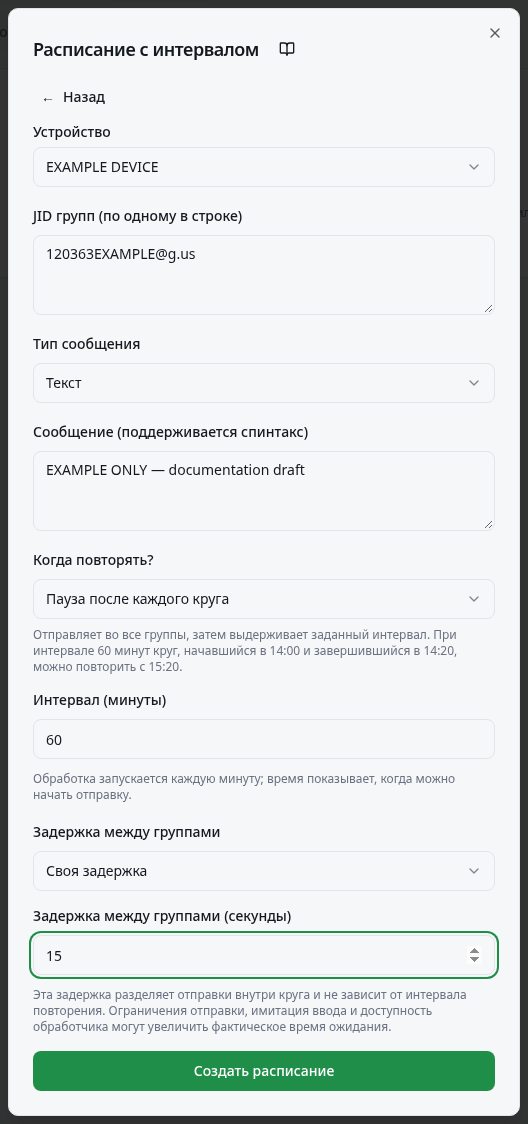
- Выберите «Фиксированный интервал».
- Выберите отправляющее устройство или проверьте устройство, автоматически подставленное на основе вашего выбора. При его смене выделение групп сбрасывается.
- Проверьте названия и коды выбранных групп. При создании вручную вставьте полные коды в «JID групп (по одному в строке)».
- Для этого примера выберите «Текст» в «Тип сообщения».
- Введите объявление в «Сообщение (поддерживается спинтакс)». Спинтакс допускает варианты; перед использованием прочитайте его руководство.
- В поле «Когда повторять?» выберите «Пауза после каждого круга», «Отсчёт от начала круга» или «Непрерывно». Для первых двух режимов укажите от 1 до 1440 минут. Это определяет, когда может начаться следующий круг.
- В разделе «Задержка между группами» выберите «Использовать задержку из настроек» или «Своя задержка». Для своей задержки введите целое число секунд от 1 до 300. Затем выберите «Создать расписание». Оно создаётся выключенным.
- Включите «Переключить расписание» на карточке. Для режима «Непрерывно» прочитайте и подтвердите предупреждение: повторение продолжается до отключения.
- Чтобы изменить повторение или задержку между группами, отключите отправку, выберите «Изменить повторение» и сохраните. Проверьте настройки перед повторным включением. Если круг уже начался, новая задержка применяется со следующего круга; приостановленный круг сохраняет исходную задержку.
Расписание с интервалом
Примерные данные
Разобранный пример
Пример: круг начинается в 14:00 и завершается в 14:45. При паузе 15 минут следующий круг можно начать с 15:00. Отсчёт 60 минут от начала сохраняет расписание 14:00, 15:00, 16:00. Непрерывная отправка после завершения возвращается к первой группе, сохраняя задержки между сообщениями.
Как проверить результат
Карточка показывает выбранный режим, прогресс круга и следующий запуск, если он известен. Проверьте сообщение в группе: один лишь прогресс обработки не подтверждает получение.
Что нужно знать
- Идентификатор группы, или JID, — код с окончанием @g.us, показанный в «Группы». Ссылка-приглашение или номер участника его не заменяет.
- Для медиа выберите тип и «Медиафайл»; добавьте подпись, если она доступна. Отключите отправку, чтобы остановить новые попытки. Уже отправленная попытка может завершиться. «Удалить» удаляет расписание.
- Обработка запускается каждую минуту. Время показывает, когда круг может начаться, без гарантии точной секунды. «Последняя отправка» означает обработанный круг, а не доставку в каждую группу.
- «Пауза после каждого круга» отсчитывает минуты после завершения обработки всех групп. Существующие расписания сохраняют этот режим. Если длительность круга меняется, меняется и время следующего начала.
- «Отсчёт от начала круга» сохраняет интервалы относительно самого первого начала. Если круг длится дольше назначенного времени, это время пропускается. Круги не накладываются друг на друга, а пропущенные круги не накапливаются для одновременного запуска вдогонку.
- Режим «Непрерывно» возвращается к первой группе без дополнительной паузы между кругами. Задержки между сообщениями сохраняются; ожидание следующего запуска сервера может добавить время. У ежедневной ротации другая цель: одна отправка в каждую группу в день.
- Это расписание выполняется на сервере при закрытой странице и сохраняет прогресс между запусками. Это относится к данным групповым расписаниям; для кампаний действует отдельное руководство.
- Если результат попытки нельзя подтвердить, отправка отключается, чтобы избежать автоматической повторной отправки. Проверьте переписку в группе и выберите «Переписка проверена; продолжить». Это подтверждение пропускает группу с неизвестным результатом в текущем круге, даже если сообщение не дошло. Включите отправку снова, чтобы продолжить с оставшихся групп; карточка сохраняет число пропущенных отправок с неизвестным результатом.
- Задержка между сообщениями разделяет отправки в группы внутри круга. При использовании глобальной настройки применяется задержка между сообщениями из раздела «Настройки»; своё значение действует только для этого повторяющегося расписания. Она не зависит от режима повторения, который определяет следующий круг. У ежедневных ротаций такой своей задержки нет.
- Задержка не гарантирует точный интервал доставки или защиту от ограничений и блокировок WhatsApp. Ограничения отправки, имитация ввода и обработка на сервере могут увеличить фактические промежутки.
Частые проблемы
- Что вы видите
- Расписание создано, но ничего не отправлено.
- Что делать
- Проверьте переключатель, доступ к отправке и подключённое устройство.
- Чего ожидать
- Расписание готово к запуску либо выявлено неустранённое условие.
- Что вы видите
- Назначение не работает.
- Что делать
- Скопируйте полный код из «Группы» и проверьте участие устройства.
- Чего ожидать
- Назначение соответствует доступной устройству группе.
- Что вы видите
- Нужно остановить объявления.
- Что делать
- Выключите «Переключить расписание» на карточке.
- Чего ожидать
- Будущие запуски отключены.
Дополнительная помощь
Если ничего не отправляется, проверьте чат и соединение перед созданием дубликата расписания.