Bắt đầu sử dụng
Tài khoản và xác nhận email
Tạo tài khoản và khôi phục quyền truy cập khi cần.
Trước khi bắt đầu
Dùng địa chỉ email bạn truy cập được và mật khẩu có ít nhất 6 ký tự.
Các bước thực hiện
- Trên trang đăng nhập, chọn Đăng ký miễn phí.
- Nhập địa chỉ của bạn vào Email.
- Nhập mật khẩu đã chọn vào Mật khẩu.
- Chọn Tạo tài khoản. Màn hình Hãy kiểm tra email giải thích bước tiếp theo.
- Mở liên kết xác nhận trong hộp thư.
- Trở lại trang đăng nhập bằng Đăng nhập.
- Dùng email và mật khẩu với Đăng nhập vào bảng điều khiển.
Trang đăng nhập
Dữ liệu ví dụ
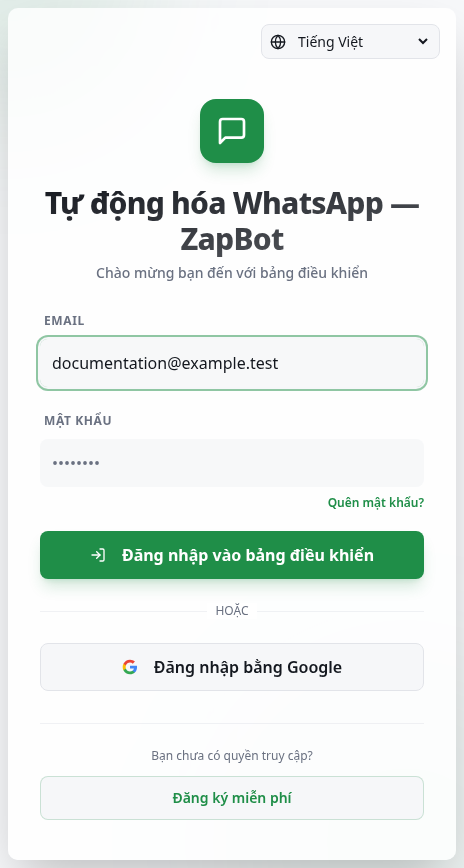
Ví dụ cụ thể
Ví dụ giả lập: một người đăng ký bằng email cá nhân và xác nhận liên kết trước khi đăng nhập. Trên máy tính dùng chung, họ chọn Đăng xuất khi xong.
Cách kiểm tra kết quả
Sau khi xác nhận email, Đăng nhập vào bảng điều khiển mở tài khoản của bạn. Đổi mật khẩu sẽ hiển thị xác nhận thành công.
Điều cần biết
- Để khôi phục quyền truy cập, chọn Quên mật khẩu?, nhập email và nhấn Gửi liên kết. Mở email mới nhất, điền Mật khẩu mới và Xác nhận mật khẩu rồi nhấn Đặt lại mật khẩu.
- Để đổi mật khẩu khi đang đăng nhập, mở Cài đặt, điền Đổi mật khẩu rồi nhấn Đổi. Đăng xuất kết thúc quyền truy cập bảng điều khiển trên máy tính đó.
- Đăng nhập bằng Google là lựa chọn truy cập khác. Màn hình xác nhận không tiết lộ email đã có tài khoản hay chưa.
Vấn đề thường gặp
- Hiện tượng
- Email chưa tới.
- Cách xử lý
- Kiểm tra cách viết địa chỉ và thư mục spam; chờ trước khi thử lại.
- Kết quả mong đợi
- Bạn tìm được email hoặc có thể thử lại mà không gửi yêu cầu liên tục.
- Hiện tượng
- Liên kết khôi phục đã hết hạn.
- Cách xử lý
- Chọn Yêu cầu liên kết mới và dùng email mới nhất.
- Kết quả mong đợi
- Liên kết mới mở biểu mẫu Mật khẩu mới.
- Hiện tượng
- Mật khẩu không khớp.
- Cách xử lý
- Nhập cùng một mật khẩu mới vào cả hai trường.
- Kết quả mong đợi
- Đặt lại mật khẩu chấp nhận phần xác nhận.
Nhận thêm trợ giúp
Nếu vấn đề tiếp diễn, báo hỗ trợ thông báo đang hiển thị; không gửi mật khẩu hay liên kết khôi phục.