开始使用
连接与管理设备
关联 WhatsApp 号码,并判断它是否已准备就绪。
开始前的准备
准备好装有 WhatsApp 的手机。“设备”指连接到 ZapBot 的号码。请填写国家代码、区号和完整号码。
操作步骤
- 在 Comfort 中打开“设备”;如果当前使用 Console Pro,选择“退出 Console Pro”。
- 选择“新设备”。
- 在“设备名称”中填写容易辨认的名称。
- 选择“创建设备”。
- 在“用于配对的电话号码”中填写国际格式号码,只使用数字。
- 选择“配对”获取代码。
- 在手机上打开 WhatsApp:Android 用户打开右上角三点菜单;iPhone 用户打开“设置”。
- 选择“已关联设备”。
- 选择“关联设备”。
- 选择“改为使用电话号码关联”,并按提示解锁手机。
- 在代码过期前,将 ZapBot 显示的八位字符代码输入手机。
- 检查控制面板中的设备是否显示“已连接”和“已登录”。
设备配对
示例数据
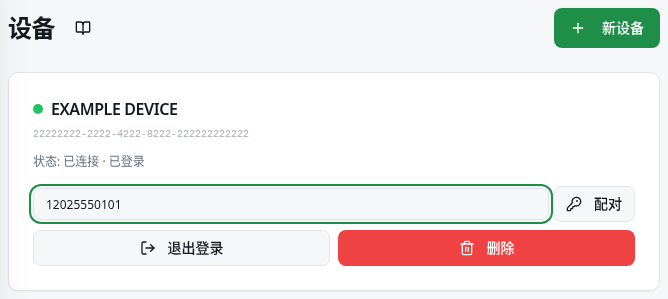
操作示例
虚构示例:为你的 WhatsApp 号码创建名为“测试客服”的设备。巴西号码需包含国家代码 55、区号和号码;不要照抄示例电话号码。
如何确认操作成功
同一设备显示“已连接”和“已登录”。发送权限有效时,可以在发送功能中选择该设备。
注意事项
- “已连接”表示当前连接正常;“已登录”表示会话已完成关联。这两个状态不能相互替代。
- “重新连接”会尝试恢复中断的连接。“已退出登录”的会话需要重新配对。“退出登录”会结束 WhatsApp 会话;“删除”会删除设备记录。
常见问题
- 看到的情况
- 代码已过期。
- 处理方法
- 在配对表单选择“新代码”,再在手机上输入新代码。
- 预期结果
- 有效代码可以完成关联。
- 看到的情况
- 显示“未连接”,但仍为“已登录”。
- 处理方法
- 选择“重新连接”,再次检查状态。
- 预期结果
- 连接恢复,或提示需要重新配对。
- 看到的情况
- 显示“已退出登录”或会话过期。
- 处理方法
- 在 Comfort 中生成新代码,重新完成手机上的步骤。
- 预期结果
- 设备再次显示“已登录”和“已连接”。
获取更多帮助
无法连接时,请告诉支持人员设备名称和屏幕提示;不要分享配对代码。