发送与自动化
立即发送消息
先发送一条文本测试,再使用其他消息类型。
开始前的准备
需要有效的试用或订阅,以及显示“已连接”和“已登录”的设备。使用另一个由你控制的号码接收测试。
操作步骤
- 打开“快速发送”。
- 选择发送设备;在 Console Pro 中使用“发送自”。
- 在 Comfort 的“收件人”或 Console Pro 的“收件人”中填写国家代码、区号和号码。
- 选择“验证”,检查号码是否已注册 WhatsApp。
- 本次测试在 Comfort 的“类型”中保留“文本”。Console Pro 只能发送文本。
- 在“消息”中输入文字。
- 发送前再次核对收件人号码。
- 选择一次“发送”。
- 在接收消息的手机上打开对话,检查收到的文字。
测试消息
示例数据
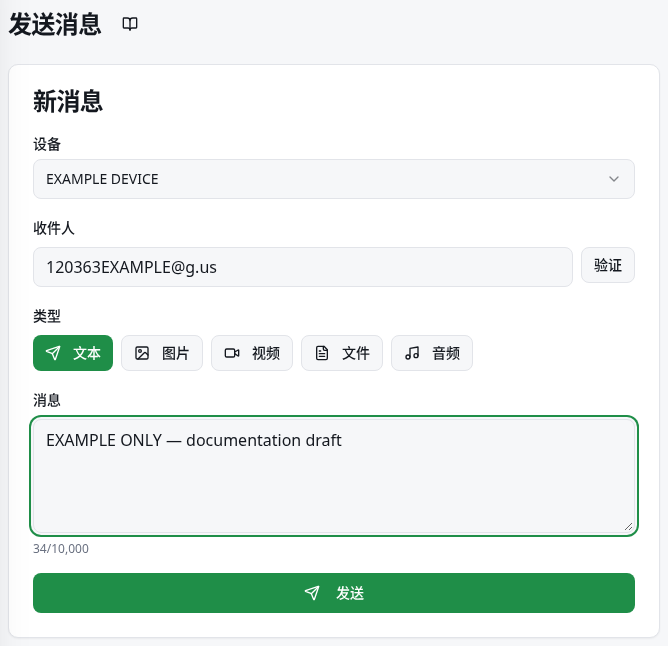
操作示例
虚构示例:选择“测试客服”,输入“正在测试我的控制面板”,发送到你控制的另一个号码。首次测试不使用文本变体或文件。
如何确认操作成功
“消息已发送!”确认控制面板操作成功。收件人的对话可以确认收到的文字;提示不能证明消息已被阅读。
注意事项
- 在 Comfort 中发送媒体时,在“类型”中选择“图片”“视频”“文件”或“音频”,再选择文件。出现“说明(可选)”字段时,可以填写说明。
- Comfort 也接受完整群组标识符,例如 groupId@g.us。这是群组代码,不是邀请链接。个人号码需包含 10–15 位数字。
- 文本最多 10,000 个字符,此表单的说明最多 2,000 个字符。Console Pro 的“预览”可能显示变体,但不能保证实际发送的文本会完成替换。
常见问题
- 看到的情况
- 号码无效。
- 处理方法
- 检查国家代码、区号和完整号码;个人号码应有 10–15 位数字。
- 预期结果
- 号码有效时,验证允许继续操作。
- 看到的情况
- 提示“请选择文件”。
- 处理方法
- 在 Comfort 中为所选类型选择文件,或改回“文本”。
- 预期结果
- 表单包含发送所需的内容。
- 看到的情况
- 发送失败,或看不到消息。
- 处理方法
- 检查设备状态和控制面板错误;重试前先查看对话。
- 预期结果
- 你可以避免重复发送已经收到的消息,并确认尚未解决的问题。
获取更多帮助
发送权限受限时,请阅读套餐指南;连接失败时,请阅读连接设备指南。