发送与自动化
在群组中重复发送消息
可选择每轮结束后等待、按开始时间计算间隔,或连续重复。
开始前的准备
需要有效的发送权限,以及已连接且属于目标群组的设备。可在任一布局中选择当前群组,或在“计划”中手动输入群组代码。
操作步骤
- 在任一布局中打开“群组”。
- 选择“计划任务”。
- 选择“新建”。也可以在任一布局中勾选当前群组,然后选择“创建发送任务”。
- 选择“固定间隔”。
- 选择发送设备,或核对根据群组选择预填的设备。更换设备将清除已选群组。
- 核对已选群组的名称和代码。手动创建时,将完整代码粘贴到“群组 JID(每行一个)”中。
- 本例在“消息类型”中选择“文本”。
- 在“消息(支持 spintax)”中填写通知。Spintax 可以提供文本变体;使用前请阅读对应指南。
- 在“何时重复?”中选择“每轮结束后等待”“从本轮开始时计算间隔”或“连续发送”。前两种模式需要输入1至1,440分钟。此项控制下一轮何时可以开始。
- 在“群组间延迟”中选择“使用设置中的延迟”或“自定义延迟”。自定义延迟需输入1至300秒之间的整数,然后选择“创建计划”。新计划默认关闭。
- 启用卡片上的“切换计划”开关。使用“连续发送”时,请阅读并确认通知:消息将重复发送,直到你停用。
- 要修改重复设置或“群组间延迟”,请先停用发送,选择“编辑重复设置”并保存。重新启用前请核对。如果一轮已经开始,新延迟从下一轮生效;已暂停的一轮保留原来的延迟。
间隔计划
示例数据
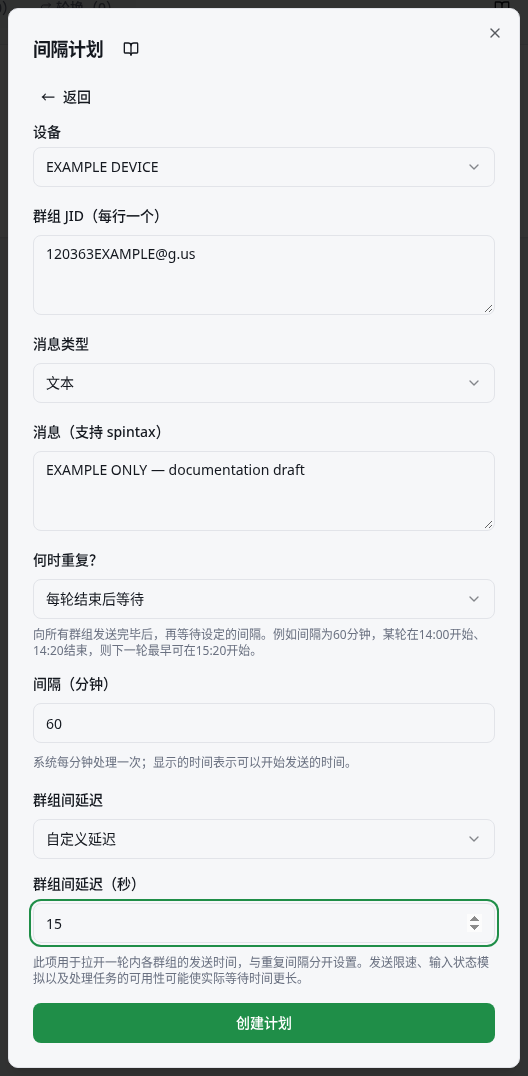
操作示例
示例:某轮在14:00开始、14:45结束。若每轮后等待15分钟,下一轮最早可在15:00开始。若从开始时起每60分钟执行,则保持14:00、15:00、16:00的计划。连续发送会在结束后返回第一个群组,同时保留消息间的延迟。
如何确认操作成功
卡片会显示所选模式、本轮进度,以及可获取时的下次执行时间。请在群组中检查消息;仅凭处理进度无法证明已收到。
注意事项
- 群组标识符,也称 JID,是“群组”中显示、以 @g.us 结尾的代码。邀请链接或参与者号码不能代替它。
- 发送媒体时,选择类型和“媒体文件”;有说明字段时可以填写。停用可阻止新的尝试,已经发出的尝试仍可能完成。“删除”会移除计划。
- 系统每分钟处理一次。显示的时间表示本轮可以开始的时间,不保证精确到秒。“上次发送”表示一轮已完成处理,并不代表消息已送达所有群组。
- “每轮结束后等待”从所有群组处理完毕后开始计时。现有计划保留此模式。如果每轮耗时不同,下次开始时间也会变化。
- “从本轮开始时计算间隔”始终以首次开始时间为基准。如果某轮持续到预定时间之后,则跳过该时间。各轮不会重叠,也不会累积错过的轮次并集中补发。
- “连续发送”会返回第一个群组,每轮之间不再额外暂停。消息间的延迟仍然生效,也可能需要等待服务器的下一次执行。“每日轮换”的用途不同:每天向每个群组发送一次。
- 此计划在服务器上运行,关闭页面后仍会执行,并在各次执行之间保存进度。这适用于此类群组计划;营销活动请参阅其专用指南。
- 如果无法确认某次尝试的结果,系统会停用发送,避免自动重发。请检查群组对话,然后选择“已检查对话;继续”。即使消息尚未收到,此确认也会在本轮跳过结果不明的群组。重新启用后将继续向其余群组发送;卡片会保留因发送结果不明而跳过的次数。
- 消息间延迟用于拉开一轮内向各群组发送的时间。使用全局设置时遵循“设置”中的消息延迟;自定义值仅适用于当前重复计划。它与控制下一轮的重复模式分别设置。每日轮换没有此自定义延迟设置。
- 延迟不能保证准确的送达间隔,也不能保证避免WhatsApp的限制或封禁。发送限速、输入模拟和服务器处理可能使实际间隔更长。
常见问题
- 看到的情况
- 计划已创建,但没有发送。
- 处理方法
- 检查计划开关、发送权限和设备连接。
- 预期结果
- 计划具备执行条件,或可以确认尚待解决的条件。
- 看到的情况
- 目标群组不可用。
- 处理方法
- 从“群组”复制完整代码,并核实设备的成员身份。
- 预期结果
- 目标对应设备能够访问的群组。
- 看到的情况
- 需要停止通知。
- 处理方法
- 关闭卡片上的“切换计划”。
- 预期结果
- 之后的执行会被停用。
获取更多帮助
仍没有发送时,请先检查对话和连接,再考虑是否需要新建,避免重复计划。