Kontakte und Gruppen
Geplante Beitritte über Einladungen
Speichere Links und plane einzelne Beitrittsversuche nacheinander.
Bevor du beginnst
Du brauchst aktiven Zugriff, ein verbundenes Gerät und aktuelle Administratoreinladungen. Listen erlauben bis zu 1.000 eindeutige Links und 1 MiB je Import.
So gehst du vor
- Öffne Gruppen.
- Wähle in Comfort Einladungen; finde in Console Pro Geplante Gruppenbeitritte direkt unter den Tabellen.
- Fülle Name der Einladungsliste aus.
- Füge einen Link pro Zeile unter Einladungslinks ein oder wähle eine Datei unter TXT oder CSV importieren.
- Prüfe die Anzahl gültiger, doppelter und ungültiger Links.
- Optional: Wähle Eingefügte/importierte Links prüfen, ein verbundenes Gerät und Prüfung starten. Wähle für eine gespeicherte Liste die Liste und Ausgewählte Liste prüfen.
- Lass die Seite geöffnet. Lade danach die TXT-Dateien herunter oder wähle Bestätigte Links für neue Liste nutzen. Das füllt das Formular aus; benenne und speichere die neue Liste.
- Korrigiere ungültige Einträge vor dem Speichern.
- Wähle Speichern. Das speichert die Liste ohne Beitrittsstart.
- Wähle unter Gespeicherte Einladungslisten die Liste im Formular Beitritte planen.
- Wähle das Gerät für die Gruppenbeitritte.
- Trage Startdatum und Uhrzeit in der angezeigten Zeitzone ein.
- Trage unter Intervall in Minuten (1–1.440) eine ganze Zahl ein.
- Wähle Beitritte planen.
- Öffne Einladungsergebnisse der Warteschlange zur Prüfung jedes Versuchs.
Einladungswarteschlange
Beispieldaten
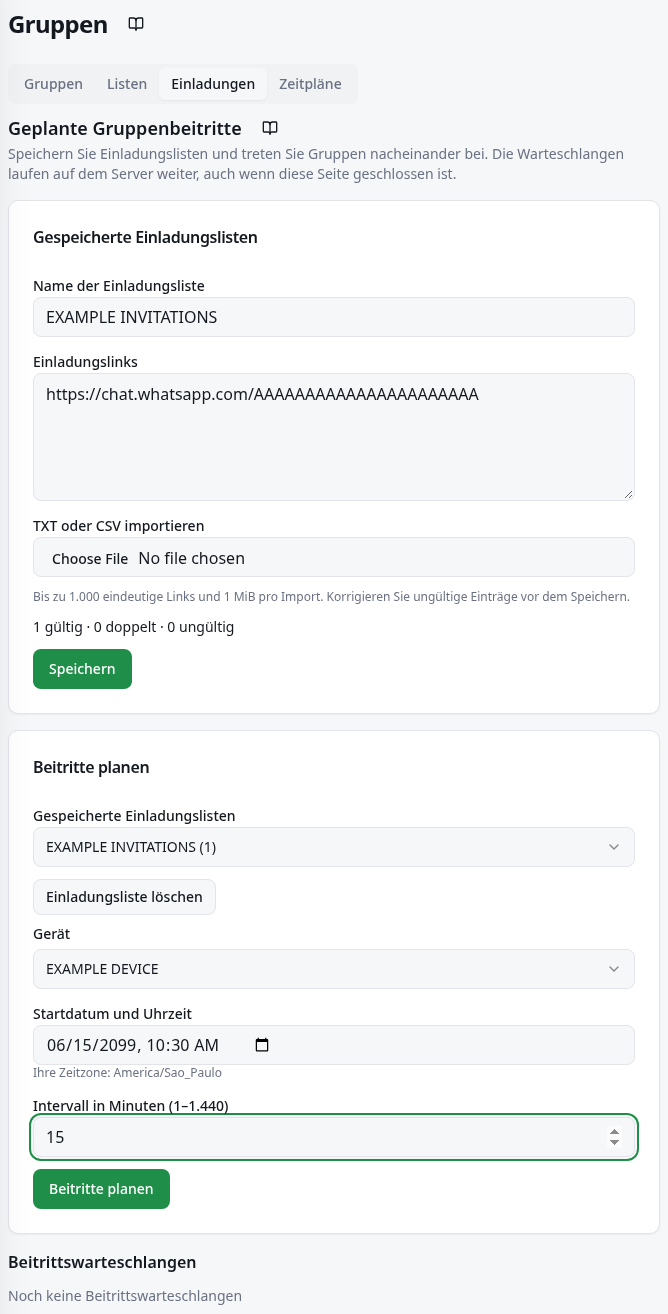
Ausgearbeitetes Beispiel
Fiktives Beispiel: Liste Testgruppen mit zwei aktuellen Einladungen deiner Gruppen, morgen um 10 Uhr in der angezeigten Zeitzone und 5 Minuten Intervall. Speichern erstellt nur die Liste; Beitritte planen erstellt die Warteschlange. Kopiere keine Beispiellinks.
So prüfst du das Ergebnis
Die Warteschlange erscheint Geplant oder Läuft. Prüfe jedes Ergebnis und die WhatsApp-Mitgliedschaft; eine ausstehende Genehmigung ist kein bestätigter Eintritt.
Was du wissen solltest
- Die Warteschlange läuft bei geschlossener Seite weiter. Das Intervall ist der Mindestabstand; ein genauer Versandzeitpunkt ist nicht garantiert.
- Beigetreten bestätigt den Eintritt; Bereits Mitglied bestätigt vorhandene Mitgliedschaft. Genehmigung angefragt wartet auf den Administrator. Fehlgeschlagen zeigt einen Fehler. Unbestätigt erfordert Prüfung der Mitgliedschaft in WhatsApp vor Wiederholung. Abgeschlossen bedeutet Verarbeitungsende, nicht Erfolg aller Einladungen.
- Pausieren stoppt neue Versuche; Fortsetzen läuft nach Behebung der Pausenursache weiter. Abbrechen beendet ausstehende Beitritte, aber ein bereits verschickter Versuch kann noch enden.
- Einladungsliste löschen entfernt keine bereits in Warteschlangen kopierten Einladungen. Fehlgeschlagene oder unbestätigte Versuche wiederholen erhält bestätigte Ergebnisse und Genehmigungsanfragen; prüfe vorher unbestätigte Versuche.
- Frage jede Einladung bei WhatsApp ab, ohne Gruppen beizutreten. Eine Bestätigung garantiert weder den Beitritt noch die Zustimmung des Administrators. Lass diese Seite während der Prüfung geöffnet. Schließen oder Neuladen beendet die Prüfung und löscht diese Ergebnisse.
- Unbestätigt umfasst vorübergehende Fehler und ungeprüfte Links. Lade diese Datei herunter und prüfe sie später erneut. Benenne die neue Liste und speichere sie. Bestehende Listen und Warteschlangen behalten ihre Einladungen.
Häufige Probleme
- Was du siehst
- Speichern ist deaktiviert.
- Was du tun kannst
- Prüfe Name, Dateilesen, gültige Links und ungültige Einträge; bleibe innerhalb 1.000 eindeutiger Links und 1 MiB.
- Erwartetes Ergebnis
- Mit gültigen Daten und geladener Ansicht wird Speichern verfügbar.
- Was du siehst
- Die Warteschlange ist Pausiert.
- Was du tun kannst
- Lies den Fehler, stelle Verbindung oder Zugriff wieder her und wähle Fortsetzen. Warte bei Dienstausfall oder kontaktiere den Support.
- Erwartetes Ergebnis
- Nach Behebung der Bedingung kann die Warteschlange weiterlaufen.
- Was du siehst
- Genehmigung angefragt oder Unbestätigt.
- Was du tun kannst
- Warte bei Genehmigung auf den Administrator. Prüfe bei Unbestätigt die Mitgliedschaft vor Fehlgeschlagene oder unbestätigte Versuche wiederholen.
- Erwartetes Ergebnis
- Du behandelst Genehmigung nicht als Mitgliedschaft und wiederholst keinen abgeschlossenen Beitritt.
Weitere Hilfe
Widerrufene Einladung, volle Gruppe oder WhatsApp-Beschränkung erfordert Behebung der Ursache; unveränderte Wiederholung garantiert keinen Eintritt.