Versand und Automatisierung
Nachrichten in Gruppen wiederholen
Wähle eine Pause nach jeder Runde, Intervalle ab Rundenbeginn oder eine fortlaufende Wiederholung.
Bevor du beginnst
Du brauchst aktiven Versandzugriff und ein verbundenes Gerät, das Mitglied der Zielgruppen ist. Wähle verfügbare Gruppen in einer der beiden Ansichten aus oder gib die Gruppencodes manuell unter Zeitpläne ein.
So gehst du vor
- Öffne Gruppen in einer der beiden Ansichten.
- Wähle Zeitpläne.
- Wähle Neu. Alternativ kannst du die Kontrollkästchen verfügbarer Gruppen in einer der beiden Ansichten markieren und Sendung erstellen wählen.
- Wähle Festes Intervall.
- Wähle das sendende Gerät oder prüfe das aus deiner Auswahl vorausgefüllte Gerät. Wenn du es wechselst, wird die Gruppenauswahl aufgehoben.
- Prüfe die Namen und Codes der ausgewählten Gruppen. Bei manueller Erstellung fügst du die vollständigen Codes unter Gruppen-JIDs (eine pro Zeile) ein.
- Wähle für dieses Beispiel Text unter Nachrichtentyp.
- Trage den Hinweis unter Nachricht (Spintax unterstützt) ein. Spintax erlaubt Varianten; lies vorher die entsprechende Anleitung.
- Wähle unter Wann wiederholen? die Option Nach jeder Runde pausieren, Ab Beginn der Runde zählen oder Fortlaufend. Gib für die ersten beiden Modi 1 bis 1440 Minuten ein. Das bestimmt, wann die nächste Runde beginnen kann.
- Wähle unter Wartezeit zwischen Gruppen die Option Wartezeit aus Einstellungen verwenden oder Eigene Wartezeit. Gib für eine eigene Wartezeit eine ganze Sekundenzahl von 1 bis 300 ein. Wähle anschließend Zeitplan erstellen. Der Zeitplan ist anfangs deaktiviert.
- Aktiviere Zeitplan umschalten auf der Karte. Lies und bestätige bei Fortlaufend den Hinweis, dass die Wiederholung bis zur Deaktivierung weiterläuft.
- Um die Wiederholung oder die Wartezeit zwischen Gruppen zu ändern, deaktiviere den Versand, wähle Wiederholung bearbeiten und speichere. Prüfe die Änderungen vor dem erneuten Aktivieren. Läuft bereits eine Runde, gilt die neue Wartezeit ab der nächsten Runde; die pausierte Runde behält ihre ursprüngliche Wartezeit.
Intervallzeitplan
Beispieldaten
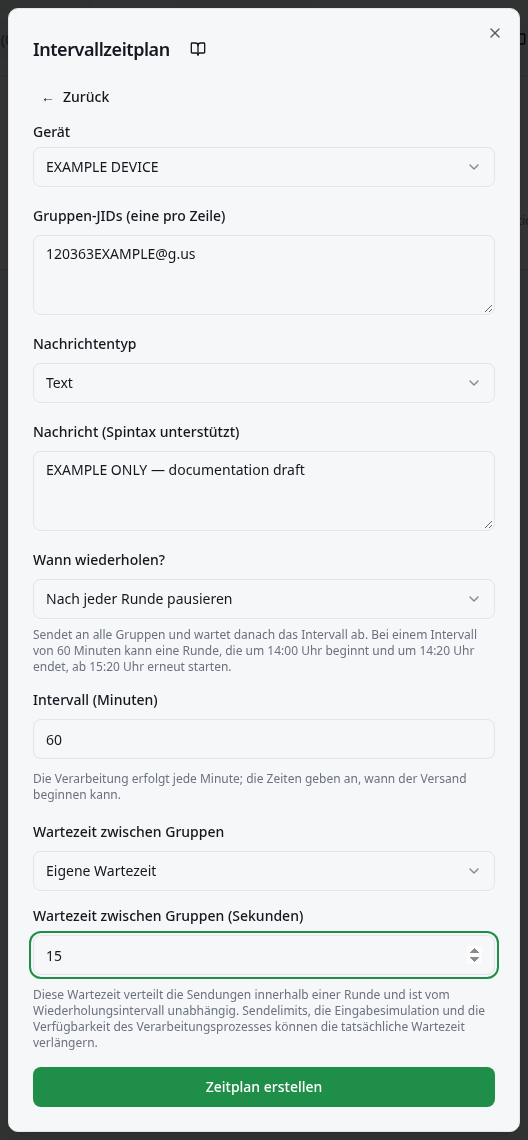
Ausgearbeitetes Beispiel
Beispiel: Eine Runde beginnt um 14:00 Uhr und endet um 14:45 Uhr. Eine Pause von 15 Minuten erlaubt die nächste Runde ab 15:00 Uhr. Ein Intervall von 60 Minuten ab Beginn behält die Zeiten 14:00, 15:00 und 16:00 Uhr bei. Der fortlaufende Versand kehrt nach dem Ende zur ersten Gruppe zurück und berücksichtigt die Verzögerungen zwischen Nachrichten.
So prüfst du das Ergebnis
Die Karte zeigt den gewählten Modus, den Fortschritt der Runde und, sofern verfügbar, die nächste Ausführung. Prüfe die Nachricht in der Gruppe; der Verarbeitungsfortschritt allein belegt keinen Empfang.
Was du wissen solltest
- Eine Gruppenkennung oder JID ist der in Gruppen angezeigte Code mit @g.us am Ende. Einladungslinks oder Telefonnummern von Teilnehmern ersetzen ihn nicht.
- Wähle für Medien den Typ und Mediendatei; nutze bei Verfügbarkeit eine Beschriftung. Deaktiviere den Versand, um neue Versuche zu verhindern. Ein bereits gesendeter Versuch kann noch abgeschlossen werden. Löschen entfernt den Zeitplan.
- Die Verarbeitung erfolgt jede Minute. Die Zeiten geben an, wann eine Runde beginnen kann, ohne die genaue Sekunde zu garantieren. Letzte Sendung zeigt eine verarbeitete Runde an, keine Zustellung an alle Gruppen.
- Nach jeder Runde pausieren zählt die Minuten, nachdem alle Gruppen abgearbeitet wurden. Bestehende Zeitpläne behalten diesen Modus. Wenn die Dauer einer Runde schwankt, ändert sich auch die nächste Startzeit.
- Ab Beginn der Runde zählen richtet die Intervalle am ersten Start aus. Läuft eine Runde über eine geplante Zeit hinaus, wird diese Zeit übersprungen. Runden überschneiden sich nicht, und verpasste Runden werden nicht gesammelt und gebündelt nachgeholt.
- Fortlaufend kehrt ohne zusätzliche Pause zwischen den Runden zur ersten Gruppe zurück. Die Verzögerungen zwischen Nachrichten gelten weiterhin; die nächste Serverausführung kann zusätzliche Wartezeit verursachen. Die tägliche Rotation hat einen anderen Zweck: einmal pro Gruppe und Tag senden.
- Dieser Zeitplan läuft auf dem Server auch bei geschlossener Seite und speichert den Fortschritt zwischen den Ausführungen. Das gilt für diese Gruppenzeitpläne; für Kampagnen gilt die eigene Anleitung.
- Kann das Ergebnis eines Versuchs nicht bestätigt werden, wird der Versand deaktiviert, um einen automatischen Neuversand zu vermeiden. Prüfe den Gruppenchat und wähle Chat geprüft; fortfahren. Diese Bestätigung überspringt die Gruppe mit unklarem Ergebnis in dieser Runde, auch wenn die Nachricht fehlt. Aktiviere den Versand erneut, um mit den verbleibenden Gruppen fortzufahren; die Karte zählt weiterhin die übersprungenen Sendungen mit unklarem Ergebnis.
- Die Wartezeit zwischen Nachrichten verteilt die Sendungen an Gruppen innerhalb einer Runde. Bei Verwendung der globalen Einstellung gilt die Wartezeit zwischen Nachrichten aus Einstellungen; ein eigener Wert gilt nur für diesen wiederkehrenden Zeitplan. Sie ist vom Wiederholungsmodus unabhängig, der die nächste Runde bestimmt. Tägliche Rotationen haben diese eigene Wartezeit nicht.
- Eine Wartezeit garantiert weder einen exakten Zustellabstand noch Schutz vor Einschränkungen oder Sperren durch WhatsApp. Sendelimits, Eingabesimulation und die Verarbeitung auf dem Server können den tatsächlichen Abstand verlängern.
Häufige Probleme
- Was du siehst
- Der Zeitplan wurde erstellt, aber nichts gesendet.
- Was du tun kannst
- Prüfe Schalter, Versandzugriff und verbundenes Gerät.
- Erwartetes Ergebnis
- Der Zeitplan ist bereit oder die offene Bedingung ist erkennbar.
- Was du siehst
- Das Ziel funktioniert nicht.
- Was du tun kannst
- Kopiere den vollständigen Gruppencode aus Gruppen und prüfe die Mitgliedschaft des Geräts.
- Erwartetes Ergebnis
- Das Ziel entspricht einer für das Gerät zugänglichen Gruppe.
- Was du siehst
- Ich muss die Hinweise stoppen.
- Was du tun kannst
- Schalte Zeitplan umschalten auf der Karte aus.
- Erwartetes Ergebnis
- Zukünftige Ausführungen sind deaktiviert.
Weitere Hilfe
Prüfe bei ausbleibendem Versand Chat und Verbindung, bevor du einen doppelten Zeitplan erstellst.