Contactos y grupos
Entradas programadas mediante invitaciones
Guarda enlaces y programa intentos de entrada, uno a uno.
Antes de empezar
Ten acceso activo, dispositivo conectado e invitaciones actuales de administradores. Se admiten 1,000 enlaces únicos y 1 MiB por importación.
Qué hacer
- Abre Grupos.
- En Comfort, elige Invitaciones; en Console Pro, busca Entradas programadas a grupos bajo las tablas.
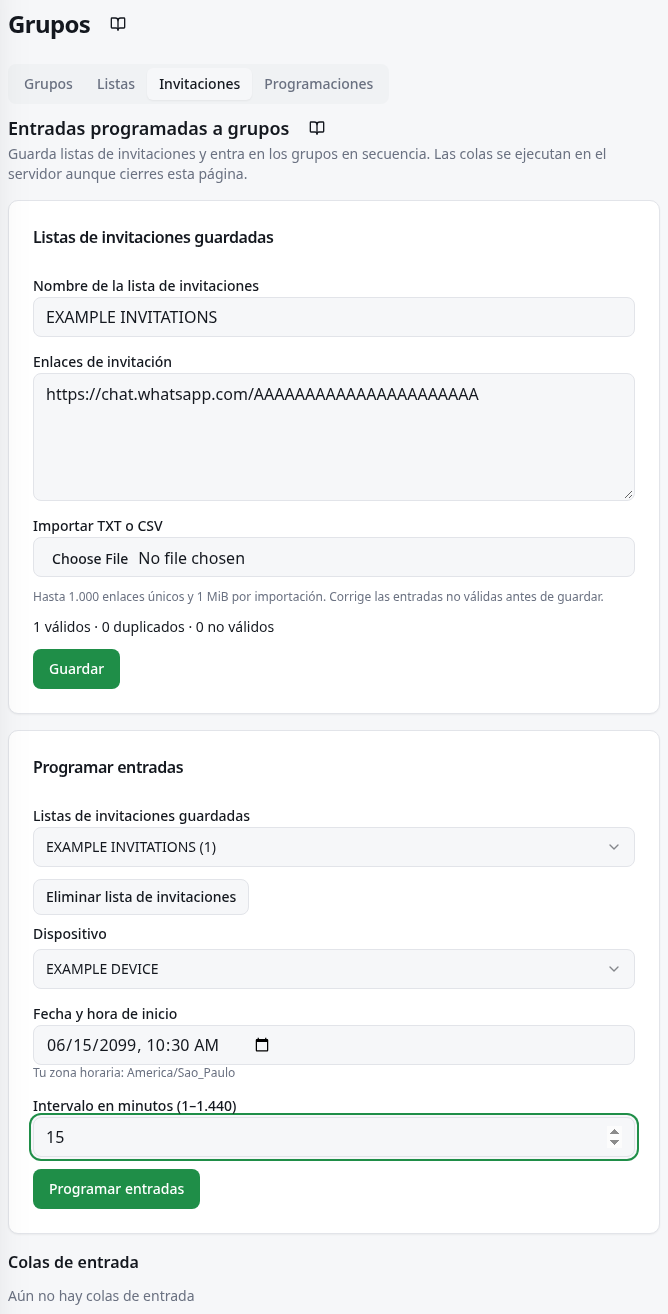
- Rellena Nombre de la lista de invitaciones.
- Pega un enlace por línea en Enlaces de invitación o elige archivo con Importar TXT o CSV.
- Revisa cantidades de válidos, duplicados y no válidos.
- Opcional: selecciona Comprobar enlaces pegados/importados, elige un dispositivo conectado y selecciona Iniciar comprobación. Para una lista guardada, selecciónala y usa Comprobar lista seleccionada.
- Mantén la página abierta. Al terminar, descarga los archivos TXT o selecciona Usar confirmados en una lista nueva. Esto rellena el formulario; pon un nombre a la lista nueva y guárdala.
- Corrige los no válidos antes de guardar.
- Selecciona Guardar; guarda la lista sin iniciar entradas.
- Elige la lista en Listas de invitaciones guardadas del formulario Programar entradas.
- Selecciona el dispositivo que entrará.
- Rellena Fecha y hora de inicio según la zona mostrada.
- Rellena Intervalo en minutos (1–1.440) con un entero.
- Selecciona Programar entradas.
- Abre Resultados de las invitaciones para seguir cada intento.
Cola de invitaciones
Datos de ejemplo
Ejemplo práctico
Ejemplo ficticio: lista Grupos de prueba con dos invitaciones actuales, inicio mañana a las 10 en la zona mostrada e intervalo 5 minutos. Guardar crea solo la lista; Programar entradas, la cola. No copies enlaces de ejemplo.
Cómo comprobar el resultado
La cola aparece Programada o En curso. Revisa resultados y participación en WhatsApp; aprobación pendiente no confirma entrada.
Qué conviene saber
- La cola continúa con la página cerrada. El intervalo es mínimo entre intentos, no garantiza una hora exacta.
- Entró confirma entrada; Ya es miembro, participación existente. Aprobación solicitada espera al administrador. Falló indica error. Sin confirmar exige comprobar participación antes de repetir. Completada indica fin del procesamiento, no éxito de todos los enlaces.
- Pausar detiene nuevos intentos; Reanudar continúa tras resolver la causa. Cancelar termina pendientes, pero un intento ya enviado puede acabar.
- Eliminar lista de invitaciones no borra los enlaces copiados a colas existentes. Reintentar fallidos o sin confirmar conserva éxitos y aprobaciones; revisa los sin confirmar antes.
- Consulta cada invitación en WhatsApp sin entrar en los grupos. La confirmación no garantiza la entrada ni la aprobación del administrador. Mantén esta página abierta durante la comprobación. Cerrarla o actualizarla detiene la comprobación y pierde estos resultados.
- Sin confirmar incluye errores temporales y enlaces sin comprobar. Descarga este archivo y vuelve a comprobarlo más tarde. Pon un nombre a la lista nueva y guárdala. Las listas y colas existentes conservan sus invitaciones.
Problemas habituales
- Lo que ves
- Guardar está desactivado.
- Qué hacer
- Comprueba nombre, lectura, enlaces válidos e inválidos; respeta 1,000 únicos y 1 MiB.
- Qué esperar
- Con datos válidos y pantalla cargada, se habilita Guardar.
- Lo que ves
- La cola está Pausada.
- Qué hacer
- Lee el error, recupera conexión o acceso y Reanudar. Si falta servicio, espera o pide soporte.
- Qué esperar
- Continúa cuando se resuelve la condición.
- Lo que ves
- Aprobación solicitada o Sin confirmar.
- Qué hacer
- Espera aprobación; para Sin confirmar, revisa participación antes de Reintentar fallidos o sin confirmar.
- Qué esperar
- Evitas confundir aprobación con participación o repetir una entrada realizada.
Más ayuda
Enlace revocado, grupo lleno o restricción de WhatsApp requieren resolver la causa; repetir sin cambios no garantiza entrada.