ارسال و خودکارسازی
ارسال پیام در همین لحظه
پیش از استفاده از نوعهای دیگر پیام، ارسال متن را آزمایش کنید.
پیش از شروع
دوره آزمایشی یا اشتراک فعال و دستگاه «متصل» و «واردشده» داشته باشید. از شماره دیگر خود برای دریافت آزمایش استفاده کنید.
مراحل انجام کار
- «ارسال سریع» را باز کنید.
- دستگاه فرستنده را انتخاب کنید؛ در Console Pro از «ارسال از» استفاده کنید.
- در Comfort «گیرنده» یا در Console Pro «به» را با کد کشور، کد منطقه و شماره پر کنید.
- برای بررسی حضور شماره در واتساپ، «بررسی» را انتخاب کنید.
- در Comfort برای این آزمایش «متن» را در «نوع» نگه دارید. Console Pro فقط متن میفرستد.
- متن را در «پیام» وارد کنید.
- پیش از ارسال، شماره گیرنده را بررسی کنید.
- «ارسال» را یکبار انتخاب کنید.
- گفتوگو را در تلفن گیرنده باز کنید و متن دریافتی را بررسی کنید.
پیام آزمایشی
دادههای نمونه
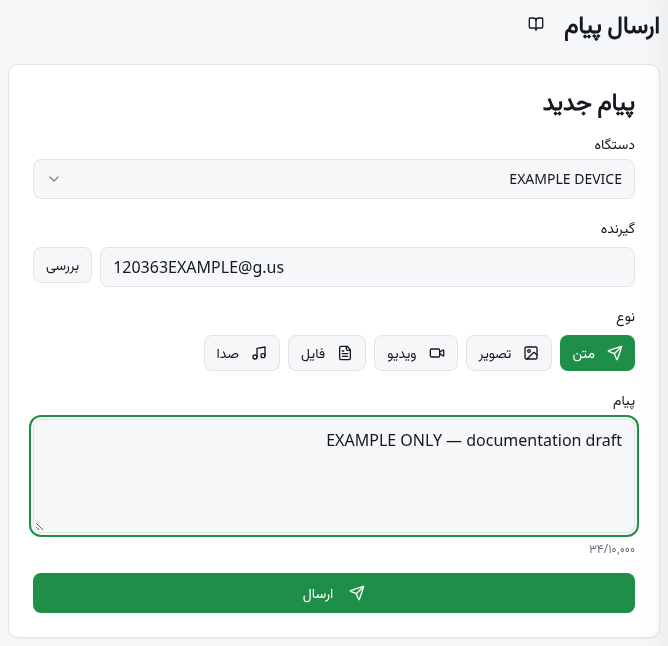
نمونه عملی
نمونه ساختگی: «پشتیبانی آزمایشی» را انتخاب کنید و «آزمایش داشبورد من» بنویسید. آن را به شماره دیگر خود بفرستید؛ در این آزمایش نخست از صورتهای متنوع یا فایل استفاده نکنید.
چگونه نتیجه را بررسی کنید
«پیام ارسال شد!» عملیات داشبورد را تأیید میکند. گفتوگوی گیرنده، متن دریافتی را تأیید میکند؛ این اعلان خواندهشدن را ثابت نمیکند.
نکتههای لازم
- برای رسانه در Comfort، در «نوع» گزینه «تصویر»، «ویدیو»، «فایل» یا «صدا» را انتخاب کنید و فایل را مشخص کنید. هرگاه «عنوان (اختیاری)» ظاهر شد، از آن استفاده کنید.
- Comfort شناسه کامل گروه، مانند groupId@g.us، را نیز میپذیرد؛ این کد گروه است، نه پیوند دعوت. شماره افراد 10–15 رقم دارد.
- متن تا 10,000 نویسه و عنوان این فرم تا 2,000 نویسه را میپذیرد. «پیشنمایش» Console Pro ممکن است صورتهای مختلف را نشان دهد، اما جایگزینی آنها در متن ارسالی را تضمین نمیکند.
مشکلهای رایج
- آنچه میبینید
- شماره نامعتبر است.
- کاری که باید انجام دهید
- کد کشور، کد منطقه و شماره کامل را با 10–15 رقم برای یک فرد بررسی کنید.
- نتیجه مورد انتظار
- اعتبارسنجی اجازه ادامه با شماره معتبر را میدهد.
- آنچه میبینید
- یک فایل انتخاب کنید.
- کاری که باید انجام دهید
- در Comfort فایل مربوط به نوع انتخابی را انتخاب کنید یا به «متن» برگردید.
- نتیجه مورد انتظار
- فرم محتوای لازم برای ارسال را دارد.
- آنچه میبینید
- ارسال ناموفق بود یا پیام را نمیبینم.
- کاری که باید انجام دهید
- وضعیت دستگاه و خطای داشبورد را بررسی کنید؛ پیش از تلاش دوباره، گفتوگو را بررسی کنید.
- نتیجه مورد انتظار
- از تکرار پیام دریافتشده جلوگیری میکنید و مشکل حلنشده را شناسایی میکنید.
دریافت راهنمایی بیشتر
برای دسترسی مسدود، راهنمای طرحها و برای خطاهای اتصال، راهنمای اتصال دستگاهها را ببینید.