Contacts et groupes
Rejoindre des groupes avec des invitations programmées
Enregistrez des liens et programmez les tentatives d’adhésion, une à la fois.
Avant de commencer
Disposez d’un accès actif, d’un appareil connecté et d’invitations actuelles fournies par les administrateurs. Les listes acceptent jusqu’à 1 000 liens uniques et 1 MiB par importation.
Que faire
- Ouvrez Groupes.
- Dans Comfort, sélectionnez Invitations ; dans Console Pro, repérez Adhésions programmées aux groupes directement sous les tableaux.
- Renseignez Nom de la liste d’invitations.
- Collez une invitation par ligne dans Liens d’invitation, ou sélectionnez un fichier sous Importer un fichier TXT ou CSV.
- Vérifiez les nombres de liens valides, de doublons et de liens invalides.
- Facultatif : sélectionnez Vérifier les liens collés/importés, choisissez un appareil connecté puis Démarrer la vérification. Pour une liste enregistrée, sélectionnez-la puis Vérifier la liste sélectionnée.
- Gardez la page ouverte. À la fin, téléchargez les fichiers TXT ou sélectionnez Utiliser les liens confirmés dans une nouvelle liste. Cela remplit le formulaire ; nommez et enregistrez la nouvelle liste.
- Corrigez les éléments invalides avant d’enregistrer.
- Sélectionnez Enregistrer. Cette action conserve la liste sans commencer les adhésions.
- Choisissez la liste sous Listes d’invitations enregistrées dans le formulaire Programmer les adhésions.
- Sélectionnez l’appareil qui rejoindra les groupes.
- Renseignez Date et heure de début dans le fuseau horaire affiché.
- Renseignez Intervalle en minutes (1–1 440) avec un nombre entier.
- Sélectionnez Programmer les adhésions.
- Ouvrez Résultats des invitations sur la file pour suivre chaque tentative.
File d’invitations
Données d’exemple
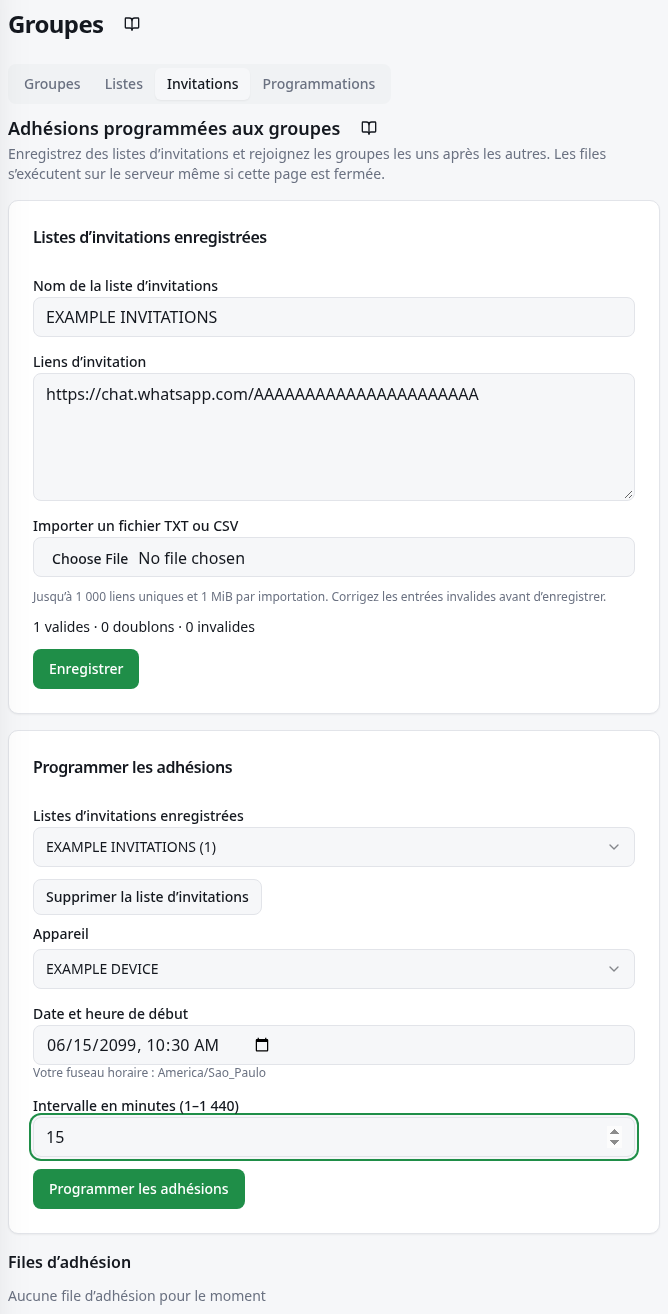
Exemple pratique
Exemple fictif : liste Test groups avec deux invitations actuelles vers vos groupes, demain à 10 heures dans le fuseau affiché et un intervalle de 5 minutes. Enregistrer crée seulement la liste ; Programmer les adhésions crée la file. Ne copiez pas les liens d’exemple.
Vérifier le résultat
La file apparaît comme Programmée ou En cours. Vérifiez chaque résultat et l’adhésion dans WhatsApp ; une approbation en attente n’est pas une entrée confirmée.
À savoir
- La file continue lorsque la page est fermée. L’intervalle est le minimum entre les tentatives ; l’heure exacte de leur lancement n’est pas garantie.
- Groupe rejoint confirme l’adhésion ; Déjà membre confirme une adhésion existante. Approbation demandée attend l’administrateur. Échec indique une erreur. Non confirmée nécessite une vérification de l’adhésion dans WhatsApp avant de réessayer. Terminée signifie que le traitement est fini, pas que toutes les invitations ont fonctionné.
- Mettre en pause arrête les nouvelles tentatives ; Reprendre continue après résolution de la cause de la pause. Annuler met fin aux adhésions en attente, mais une tentative déjà lancée peut aboutir.
- Supprimer la liste d’invitations ne retire pas les invitations déjà copiées dans les files existantes. Réessayer les échecs ou les résultats non confirmés conserve les résultats confirmés et les demandes d’approbation ; vérifiez les tentatives non confirmées avant cette action.
- Consultez chaque invitation sur WhatsApp sans rejoindre les groupes. La confirmation ne garantit ni l’entrée ni l’approbation de l’administrateur. Gardez cette page ouverte pendant la vérification. La fermer ou l’actualiser arrête la vérification et fait perdre ces résultats.
- Non confirmé inclut les erreurs temporaires et les liens non vérifiés. Téléchargez ce fichier et vérifiez-le à nouveau plus tard. Nommez la nouvelle liste et enregistrez-la. Les listes et files existantes conservent leurs invitations.
Problèmes courants
- Ce que vous voyez
- Enregistrer est désactivé.
- Que faire
- Vérifiez le nom, la lecture du fichier, les liens valides et les éléments invalides ; restez dans les limites de 1 000 liens uniques et 1 MiB.
- Résultat attendu
- Avec des données valides et l’écran chargé, Enregistrer devient disponible.
- Ce que vous voyez
- La file est En pause.
- Que faire
- Lisez l’erreur, rétablissez la connexion ou l’accès, puis sélectionnez Reprendre. Si le service est indisponible, attendez ou contactez l’assistance.
- Résultat attendu
- La file peut continuer une fois la condition résolue.
- Ce que vous voyez
- Approbation demandée ou Non confirmée.
- Que faire
- Pour l’approbation, attendez l’administrateur. Pour une tentative non confirmée, vérifiez l’adhésion avant Réessayer les échecs ou les résultats non confirmés.
- Résultat attendu
- Vous évitez de confondre approbation et adhésion ou de répéter une adhésion déjà effectuée.
Obtenir de l’aide
Une invitation révoquée, un groupe complet ou une restriction WhatsApp demande de résoudre la cause ; réessayer sans rien changer ne garantit pas l’adhésion.