Envoi et automatisation
Répéter des messages dans les groupes
Choisissez une pause après chaque tournée, des intervalles mesurés depuis le début ou une répétition continue.
Avant de commencer
Disposez d’un accès actif aux envois et d’un appareil connecté qui appartient aux groupes destinataires. Sélectionnez les groupes disponibles dans l’un des deux modes d’affichage ou saisissez leurs codes manuellement dans Programmations.
Que faire
- Ouvrez Groupes dans l’un des deux modes d’affichage.
- Sélectionnez Programmations.
- Sélectionnez Nouveau. Vous pouvez aussi cocher les groupes disponibles dans l’un des deux modes d’affichage, puis choisir Créer un envoi.
- Choisissez Intervalle fixe.
- Sélectionnez l’appareil qui enverra les messages ou vérifiez celui prérempli à partir de votre sélection. Changer d’appareil efface les groupes sélectionnés.
- Vérifiez les noms et les codes des groupes sélectionnés. Lors d’une création manuelle, collez les codes complets dans JID des groupes (un par ligne).
- Choisissez Texte sous Type de message pour cet exemple.
- Saisissez votre annonce dans Message (spintax accepté). Le spintax permet des variantes ; consultez son guide avant de l’utiliser.
- Sous Quand répéter ?, choisissez Faire une pause après chaque tournée, Compter depuis le début de la tournée ou En continu. Pour les deux premiers modes, saisissez entre 1 et 1 440 minutes. Cela détermine quand la prochaine tournée peut commencer.
- Sous Délai entre les groupes, choisissez Utiliser le délai des Paramètres ou Délai personnalisé. Pour un délai personnalisé, saisissez un nombre entier de secondes entre 1 et 300. Sélectionnez ensuite Créer le planning. Il est désactivé à sa création.
- Activez Activer ou désactiver le planning sur la carte. Pour En continu, lisez et confirmez l’avertissement indiquant que la répétition continue jusqu’à sa désactivation.
- Pour modifier la répétition ou le Délai entre les groupes, désactivez l’envoi, choisissez Modifier la répétition et enregistrez. Vérifiez avant de réactiver. Si une tournée est déjà en cours, le nouveau délai s’applique à partir de la prochaine tournée ; la tournée en pause conserve son délai initial.
Programmation par intervalle
Données d’exemple
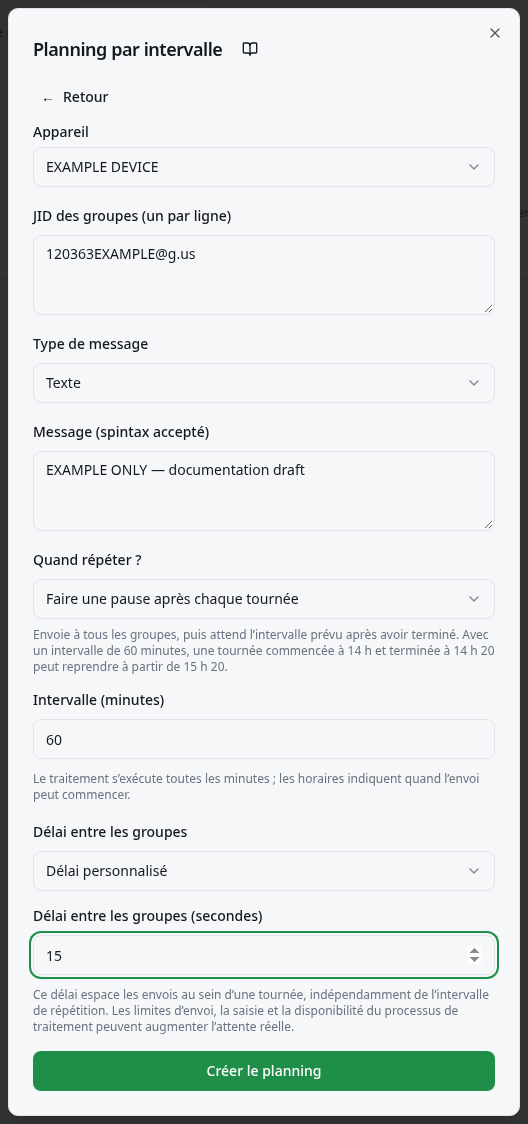
Exemple pratique
Exemple : une tournée commence à 14 h et se termine à 14 h 45. Une pause de 15 minutes permet de reprendre à partir de 15 h. Compter 60 minutes depuis le début maintient les horaires de 14 h, 15 h et 16 h. L’envoi continu revient au premier groupe après la fin, tout en conservant les délais entre les messages.
Vérifier le résultat
La carte affiche le mode choisi, la progression de la tournée et la prochaine exécution lorsqu’elle est disponible. Vérifiez le message dans le groupe ; la progression du traitement ne prouve pas à elle seule la réception.
À savoir
- L’identifiant d’un groupe, ou JID, est le code se terminant par @g.us affiché dans Groupes. Un lien d’invitation ou un numéro de participant ne peut pas le remplacer.
- Pour un média, sélectionnez le type et Fichier média ; utilisez une légende lorsqu’elle est proposée. Désactivez l’envoi pour empêcher de nouveaux essais. Un essai déjà envoyé peut se terminer. Supprimer retire la programmation.
- Le traitement s’exécute toutes les minutes. Les horaires indiquent quand une tournée peut commencer, sans garantir la seconde exacte. Dernier envoi indique une tournée traitée, pas la réception par tous les groupes.
- Faire une pause après chaque tournée compte les minutes une fois tous les groupes traités. Les programmations existantes conservent ce mode. Si la durée d’une tournée varie, l’heure de début de la suivante varie aussi.
- Compter depuis le début de la tournée maintient les intervalles à partir du premier démarrage. Si une tournée dépasse un horaire prévu, cet horaire est ignoré. Les tournées ne se chevauchent pas et les tournées manquées ne s’accumulent pas pour un rattrapage en rafale.
- En continu revient au premier groupe sans pause supplémentaire entre les tournées. Les délais entre les messages s’appliquent toujours ; la prochaine exécution du serveur peut ajouter une attente. La rotation quotidienne a un autre objectif : envoyer une fois par groupe et par jour.
- Cette programmation s’exécute sur le serveur même si la page est fermée et enregistre sa progression entre les exécutions. Cela s’applique à ces programmations de groupes ; les campagnes suivent leur propre guide.
- Si le résultat d’un essai ne peut pas être confirmé, l’envoi est désactivé pour éviter un renvoi automatique. Vérifiez la conversation du groupe et choisissez Conversation vérifiée ; continuer. Cette confirmation permet de passer le groupe dont le résultat est incertain pour cette tournée, même si le message est absent. Réactivez l’envoi pour continuer avec les groupes restants ; la carte conserve le nombre d’envois incertains ignorés.
- Le délai entre les messages espace les envois aux groupes au sein d’une tournée. Le réglage global suit le délai entre les messages défini dans Paramètres ; une valeur personnalisée s’applique uniquement à ce planning récurrent. Il est indépendant du mode de répétition, qui détermine la prochaine tournée. Les rotations quotidiennes n’ont pas ce délai personnalisé.
- Un délai ne garantit ni un intervalle de livraison exact ni une protection contre les restrictions ou blocages de WhatsApp. Les limites d’envoi, la simulation de saisie et le traitement du serveur peuvent allonger l’espacement réel.
Problèmes courants
- Ce que vous voyez
- La programmation a été créée, mais rien n’a été envoyé.
- Que faire
- Vérifiez son interrupteur, l’accès aux envois et la connexion de l’appareil.
- Résultat attendu
- La programmation est prête à s’exécuter, ou la condition non résolue est identifiée.
- Ce que vous voyez
- La destination ne fonctionne pas.
- Que faire
- Copiez l’identifiant complet depuis Groupes et vérifiez que l’appareil est membre du groupe.
- Résultat attendu
- La destination correspond à un groupe accessible à cet appareil.
- Ce que vous voyez
- Je dois arrêter les annonces.
- Que faire
- Désactivez Activer ou désactiver le planning sur la carte.
- Résultat attendu
- Les exécutions futures sont désactivées.
Obtenir de l’aide
Si aucun message n’est envoyé, vérifiez la conversation et la connexion avant de créer une programmation en double.