Contatti e gruppi
Ingressi programmati tramite inviti
Salva i link e programma i tentativi di ingresso, uno alla volta.
Prima di iniziare
Devi avere l’accesso attivo, un dispositivo connesso e inviti attuali degli amministratori. Gli elenchi accettano fino a 1.000 link univoci e 1 MiB per importazione.
Cosa fare
- Apri Gruppi.
- In Comfort, seleziona Inviti; in Console Pro, trova Ingressi programmati nei gruppi direttamente sotto le tabelle.
- Compila Nome dell’elenco di inviti.
- Incolla un invito per riga in Link di invito oppure seleziona un file sotto Importa TXT o CSV.
- Controlla i conteggi dei link validi, duplicati e non validi.
- Facoltativo: seleziona Controlla link incollati/importati, scegli un dispositivo connesso e seleziona Avvia controllo. Per una lista salvata, selezionala e usa Controlla la lista selezionata.
- Tieni la pagina aperta. Al termine, scarica i file TXT o seleziona Usa i confermati in una nuova lista. Il modulo viene compilato; dai un nome alla nuova lista e salvala.
- Correggi le voci non valide prima di salvare.
- Seleziona Salva. L’elenco viene memorizzato senza avviare gli ingressi.
- Scegli l’elenco sotto Elenchi di inviti salvati nel modulo Programma ingressi.
- Seleziona il dispositivo che entrerà nei gruppi.
- Compila Data e ora di inizio usando il fuso orario mostrato sullo schermo.
- Compila Intervallo in minuti (1–1.440) con un numero intero.
- Seleziona Programma ingressi.
- Apri Risultati degli inviti sulla coda per seguire ogni tentativo.
Coda di inviti
Dati di esempio
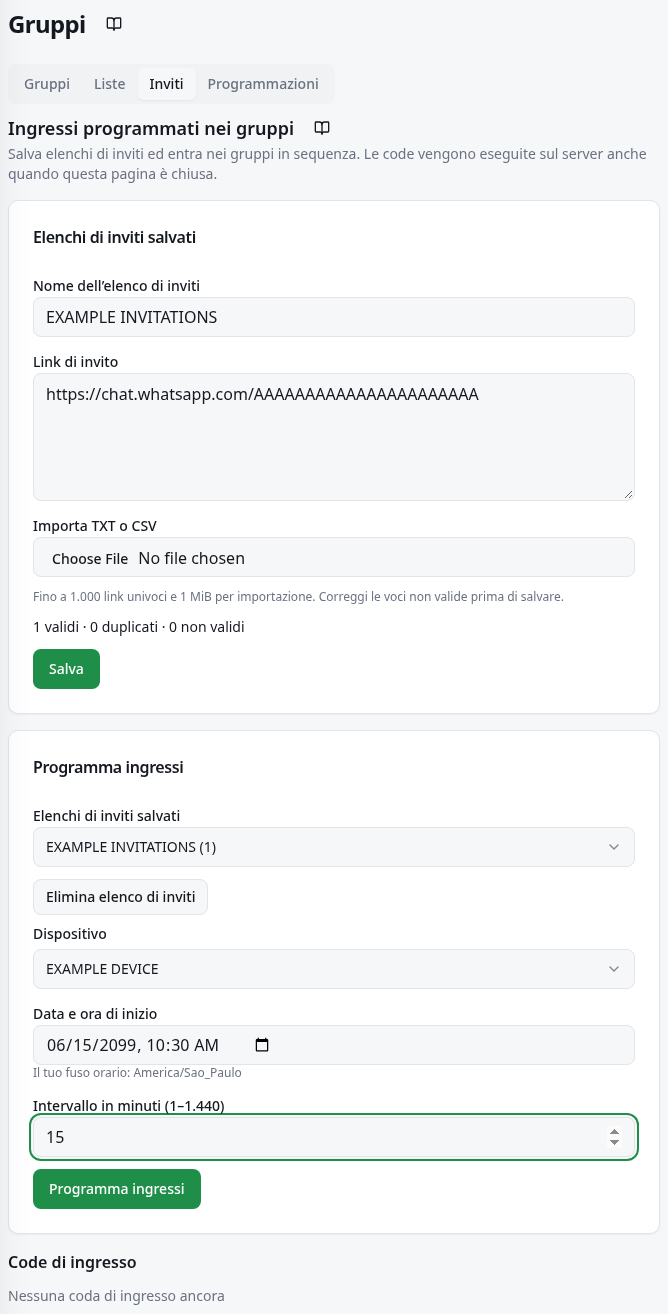
Esempio pratico
Esempio fittizio: elenco Gruppi di prova con due inviti attuali ai tuoi gruppi, domani alle 10 nel fuso orario visualizzato e un intervallo di 5 minuti. Salva crea soltanto l’elenco; Programma ingressi crea la coda. Non copiare link di esempio.
Come verificare il risultato
La coda compare come Programmato o In corso. Controlla ogni risultato e l’appartenenza al gruppo in WhatsApp; l’approvazione in attesa non è un ingresso confermato.
Cosa sapere
- La coda continua con la pagina chiusa. L’intervallo è il minimo tra i tentativi; l’ora esatta di esecuzione non è garantita.
- Entrato conferma l’ingresso; Già membro conferma che il numero era già membro. Approvazione richiesta attende l’amministratore. Fallito indica un errore. Non confermato richiede di controllare l’appartenenza al gruppo in WhatsApp prima di riprovare. Completato significa che l’elaborazione è terminata, non che ogni invito abbia funzionato.
- Metti in pausa interrompe i nuovi tentativi; Riprendi continua dopo che la causa della pausa è stata risolta. Annulla termina gli ingressi in attesa, ma un tentativo già inviato può concludersi.
- Elimina elenco di inviti non rimuove gli inviti già copiati nelle code esistenti. Riprova quelli falliti o non confermati conserva i risultati confermati e le richieste di approvazione; controlla i tentativi non confermati prima di usare questa azione.
- Consulta ogni invito su WhatsApp senza entrare nei gruppi. La conferma non garantisce l’ingresso né l’approvazione dell’amministratore. Tieni questa pagina aperta durante il controllo. Chiuderla o aggiornarla interrompe il controllo e perde questi risultati.
- Non confermato include errori temporanei e link non controllati. Scarica questo file e ricontrollalo più tardi. Dai un nome alla nuova lista e salvala. Le liste e le code esistenti mantengono i loro inviti.
Problemi comuni
- Cosa vedi
- Salva è disabilitato.
- Cosa fare
- Controlla il nome, la lettura del file, i link validi e le voci non valide; rispetta i limiti di 1.000 link univoci e 1 MiB.
- Cosa aspettarti
- Con dati validi e la schermata caricata, Salva diventa disponibile.
- Cosa vedi
- La coda è In pausa.
- Cosa fare
- Leggi l’errore, ripristina la connessione o l’accesso e seleziona Riprendi. Se il servizio non è disponibile, attendi o contatta l’assistenza.
- Cosa aspettarti
- La coda può continuare una volta risolta la condizione.
- Cosa vedi
- Approvazione richiesta o Non confermato.
- Cosa fare
- Per l’approvazione, attendi l’amministratore. Per un tentativo non confermato, controlla l’appartenenza al gruppo prima di usare Riprova quelli falliti o non confermati.
- Cosa aspettarti
- Eviti di considerare l’approvazione come appartenenza al gruppo e di ripetere un ingresso già completato.
Altra assistenza
Un invito revocato, un gruppo pieno o una restrizione di WhatsApp richiede di risolvere la causa; riprovare senza modifiche non garantisce l’ingresso.