Invio e automazione
Inviare un messaggio adesso
Invia una prova di testo prima di usare altri tipi di messaggio.
Prima di iniziare
Servono una prova o un abbonamento attivo e un dispositivo Connesso con Accesso effettuato. Usa un altro numero che controlli per ricevere la prova.
Cosa fare
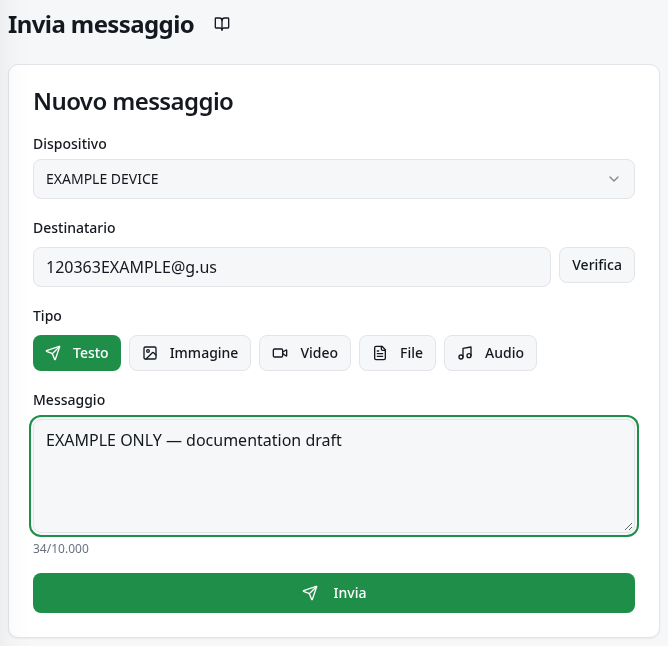
- Apri Invio rapido.
- Scegli il dispositivo di invio; in Console Pro, usa Invia da.
- Compila Destinatario in Comfort o A in Console Pro con prefisso del paese, prefisso locale e numero.
- Seleziona Verifica per controllare se il numero è su WhatsApp.
- In Comfort, mantieni Testo sotto Tipo per questa prova. Console Pro invia solo testo.
- Inserisci il testo in Messaggio.
- Controlla il numero del destinatario prima di inviare.
- Seleziona Invia una sola volta.
- Apri la conversazione sul telefono del destinatario per controllare il testo ricevuto.
Messaggio di prova
Dati di esempio
Esempio pratico
Esempio fittizio: seleziona Assistenza prova e scrivi “Prova del mio pannello”. Invialo a un altro numero che controlli; per questa prima prova non usare varianti o file.
Come verificare il risultato
Messaggio inviato! conferma l’operazione nel pannello. La conversazione del destinatario conferma il testo ricevuto; l’avviso non prova che sia stato letto.
Cosa sapere
- Per i media in Comfort, scegli Immagine, Video, File o Audio sotto Tipo e seleziona il file. Usa Didascalia (opzionale) quando compare quel campo.
- Comfort accetta anche un identificatore completo di gruppo, come groupId@g.us; è il codice del gruppo, non un link di invito. I numeri individuali hanno 10–15 cifre.
- Il testo accetta fino a 10.000 caratteri e la didascalia di questo modulo fino a 2.000. Anteprima in Console Pro può mostrare varianti, ma non garantisce che vengano sostituite nel testo inviato.
Problemi comuni
- Cosa vedi
- Numero non valido.
- Cosa fare
- Controlla prefisso del paese, prefisso locale e numero completo, con 10–15 cifre per una persona.
- Cosa aspettarti
- La convalida permette di continuare con un numero valido.
- Cosa vedi
- Seleziona un file.
- Cosa fare
- In Comfort, seleziona il file del tipo scelto oppure torna a Testo.
- Cosa aspettarti
- Il modulo contiene ciò che serve per inviare.
- Cosa vedi
- L’invio non è riuscito oppure non vedo il messaggio.
- Cosa fare
- Controlla lo stato del dispositivo e l’errore nel pannello; guarda la conversazione prima di riprovare.
- Cosa aspettarti
- Eviti di duplicare un messaggio già ricevuto e individui il problema irrisolto.
Altra assistenza
Per l’accesso bloccato, consulta Piani; per gli errori di connessione, consulta Collegare i dispositivi.