联系人与群组
通过邀请安排定时入群
保存链接,并安排逐个尝试入群。
开始前的准备
需要有效权限、已连接设备,以及管理员提供的当前有效邀请。每次导入最多接受 1,000 个不重复链接和 1 MiB 内容。
操作步骤
- 打开“群组”。
- 在 Comfort 中选择“邀请”;在 Console Pro 中,直接找到表格下方的“定时加入群组”。
- 填写“邀请列表名称”。
- 在“邀请链接”中每行粘贴一个邀请,或使用“导入 TXT 或 CSV”选择文件。
- 检查有效、重复和无效数量。
- 可选:选择检查粘贴/导入的链接,选择已连接的设备,然后选择开始检查。对于已保存的列表,选择该列表并使用检查所选列表。
- 保持页面打开。完成后,下载 TXT 文件或选择用已确认的链接创建新列表。表单会自动填入链接;请为新列表命名并保存。
- 保存前修正无效条目。
- 选择“保存”。这只保存列表,不会开始入群。
- 在安排入群表单的“已保存的邀请列表”中选择列表。
- 选择将加入群组的设备。
- 按屏幕显示的时区填写“开始日期和时间”。
- 在“间隔(分钟,1–1,440)”中填写整数。
- 选择“安排加入”。
- 打开队列中的“邀请结果”,查看每次尝试。
邀请队列
示例数据
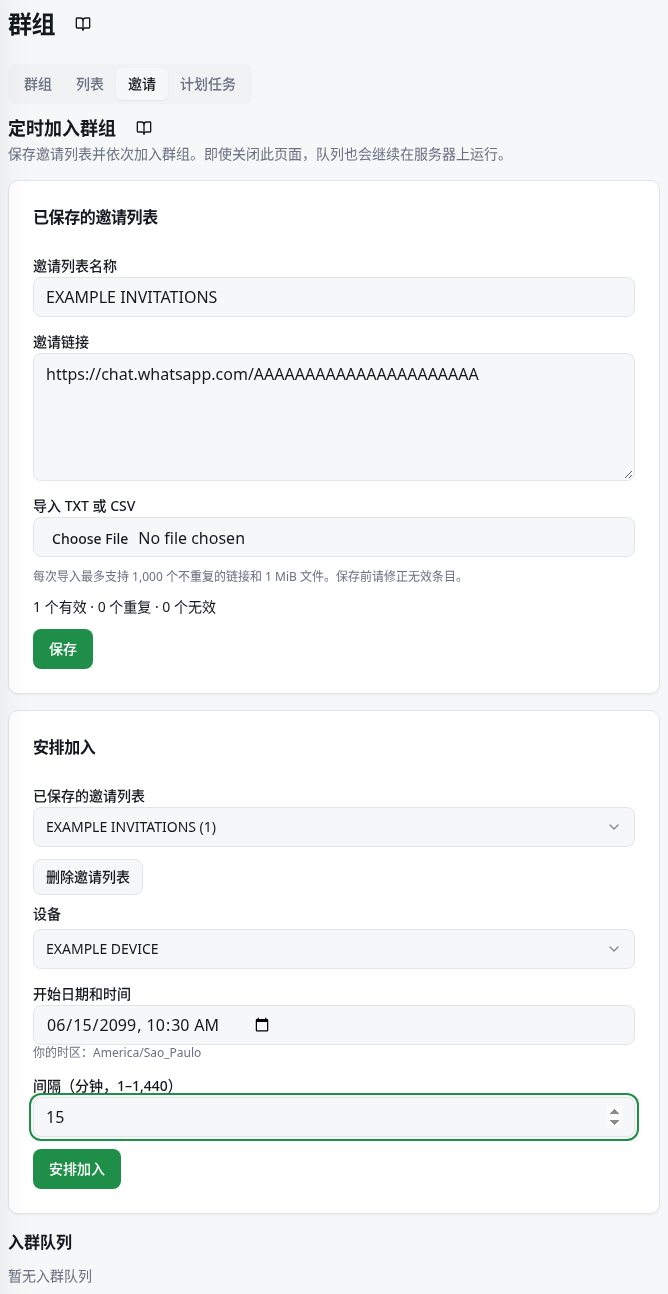
操作示例
虚构示例:“测试群组”列表包含两个你自己群组的当前有效邀请,开始时间为显示时区中的明天上午 10 点,间隔为 5 分钟。“保存”只创建列表;“安排加入”创建队列。不要复制示例链接。
如何确认操作成功
队列显示“已安排”或“运行中”。检查每项结果,并在 WhatsApp 中核实成员身份;等待批准不等于已确认入群。
注意事项
- 关闭页面后,队列仍会继续。间隔是两次尝试之间的最短时间,不保证精确的执行时间。
- “已加入”确认入群;“已是成员”确认已有成员身份。“已申请批准”仍等待管理员处理。“失败”表示错误。“未确认”要求重试前先在 WhatsApp 中检查成员身份。“已完成”表示处理结束,不代表所有邀请都成功。
- “暂停”停止新的尝试;解决暂停原因后,“继续”恢复处理。“取消”结束待处理入群,但已发出的尝试仍可能完成。
- “删除邀请列表”不会删除已复制到现有队列的邀请。“重试失败或未确认的邀请”会保留已确认结果和批准申请;执行前请先检查未确认尝试。
- 通过 WhatsApp 查询每个邀请,不会加入群组。确认链接不保证能入群或获得管理员批准。 检查期间请保持此页面打开。关闭或刷新页面会停止检查并丢失这些结果。
- 未确认包括临时错误和未检查的链接。请下载此文件,稍后重新检查。 请为新列表命名并保存。现有列表和队列会保留原有邀请。
常见问题
- 看到的情况
- “保存”不可用。
- 处理方法
- 检查名称、文件读取、有效链接及无效条目;不要超过 1,000 个不重复链接和 1 MiB。
- 预期结果
- 数据有效且页面加载完成后,可以保存。
- 看到的情况
- 队列显示“已暂停”。
- 处理方法
- 阅读错误,恢复连接或权限,再选择“继续”。服务不可用时,请等待或联系支持人员。
- 预期结果
- 相关条件解决后,队列可以继续。
- 看到的情况
- 显示“已申请批准”或“未确认”。
- 处理方法
- 申请批准时等待管理员处理。未确认时,先检查成员身份,再选择“重试失败或未确认的邀请”。
- 预期结果
- 你不会将批准申请当作已入群,也不会重复已经成功的入群。
获取更多帮助
邀请撤销、群组已满或 WhatsApp 限制都需要先解决原因;不作修改直接重试不能保证入群。