Contatos e grupos
Entradas agendadas por convites
Salve links e programe tentativas de entrada, uma por vez.
Antes de começar
Tenha acesso ativo, um aparelho conectado e convites atuais dos administradores. A lista aceita até 1.000 links únicos e 1 MiB por importação.
O que fazer
- Abra Grupos.
- No Comfort, selecione Convites; no Console Pro, localize diretamente Entradas agendadas em grupos abaixo das tabelas.
- Preencha Nome da lista de convites.
- Cole um convite por linha em Links de convite, ou selecione um arquivo em Importar TXT ou CSV.
- Confira as contagens de válidos, duplicados e inválidos.
- Opcional: selecione Conferir links colados/importados, escolha um aparelho conectado e selecione Iniciar conferência. Para uma lista salva, selecione-a e use Conferir lista selecionada.
- Mantenha a página aberta. Ao terminar, baixe os arquivos TXT ou selecione Usar confirmados em nova lista. Isso preenche o formulário; dê um nome à nova lista e salve.
- Corrija os itens inválidos antes de salvar.
- Selecione Salvar. Isso guarda a lista, sem iniciar entradas.
- Escolha a lista em Listas de convites salvas no formulário Agendar entradas.
- Selecione o aparelho que entrará nos grupos.
- Preencha Data e hora de início usando o fuso mostrado na tela.
- Preencha Intervalo em minutos (1–1.440) com um número inteiro.
- Selecione Agendar entradas.
- Abra Resultados dos convites na fila para acompanhar cada tentativa.
Fila de convites
Dados de exemplo
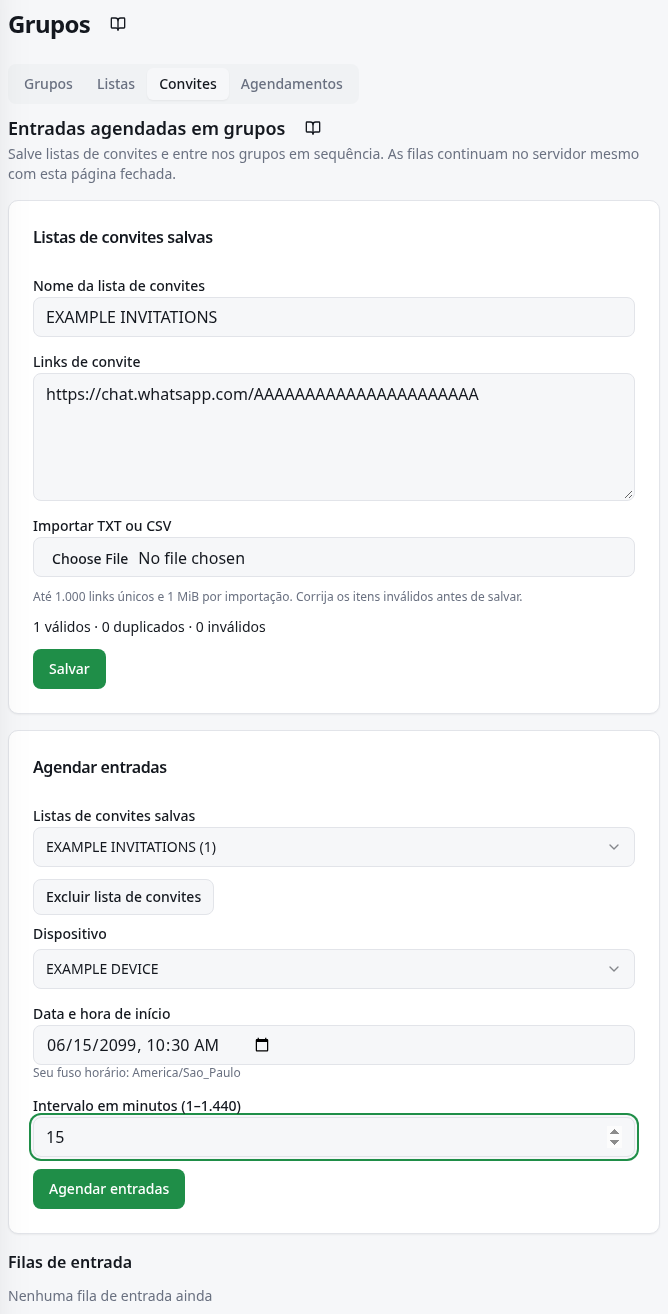
Exemplo completo
Exemplo fictício: lista Grupos de teste com dois convites atuais dos seus grupos, início amanhã às 10h no fuso exibido e intervalo 5 minutos. Salvar cria apenas a lista; Agendar entradas cria a fila. Não copie links de exemplos.
Como conferir se funcionou
A fila aparece como Agendado ou Em andamento. Confira cada resultado e a participação no WhatsApp; aprovação pendente não é entrada confirmada.
O que você precisa saber
- A fila continua com a página fechada. O intervalo é o mínimo entre tentativas; horário exato de execução não é garantido.
- Entrou confirma entrada; Já é membro confirma participação existente. Aprovação solicitada aguarda o administrador. Falhou indica erro. Não confirmado exige conferir a participação no WhatsApp antes de repetir. Concluído indica que o processamento terminou, não que todos os convites funcionaram.
- Pausar interrompe novas tentativas; Retomar continua após resolver a causa da pausa. Cancelar encerra entradas pendentes, mas uma tentativa já enviada pode terminar.
- Excluir lista de convites não apaga os convites já copiados para filas existentes. Repetir falhas ou não confirmados mantém resultados confirmados e pedidos de aprovação; confira os não confirmados antes dessa ação.
- Consulte cada convite no WhatsApp sem entrar nos grupos. A confirmação não garante entrada nem aprovação do administrador. Mantenha esta página aberta durante a conferência. Fechar ou atualizar a página interrompe a conferência e perde estes resultados.
- Não confirmado inclui falhas temporárias e links não conferidos. Baixe este arquivo e confira novamente mais tarde. Dê um nome à nova lista e salve. As listas e filas existentes mantêm seus convites.
Problemas comuns
- O que aparece
- Salvar está desativado.
- O que fazer
- Confira nome, leitura do arquivo, links válidos e itens inválidos; respeite 1.000 links únicos e 1 MiB.
- O que esperar
- Com os dados válidos e a tela carregada, Salvar fica disponível.
- O que aparece
- A fila está Pausado.
- O que fazer
- Leia o erro, recupere conexão ou acesso e selecione Retomar. Se o serviço estiver indisponível, aguarde ou contate o suporte.
- O que esperar
- A fila pode continuar quando a condição estiver resolvida.
- O que aparece
- Aprovação solicitada ou Não confirmado.
- O que fazer
- Para aprovação, aguarde o administrador. Para não confirmado, confira a participação antes de Repetir falhas ou não confirmados.
- O que esperar
- Você evita tratar aprovação como entrada e evita repetir uma entrada já realizada.
Mais ajuda
Convite revogado, grupo cheio ou limitação do WhatsApp exigem resolver a causa; repetir sem mudanças não garante entrada.